Поиск и удаление крупных файлов на вашем компьютере Windows 10 может помочь освободить ценное место на жестком диске и улучшить производительность системы. Когда диск заполняется, это может замедлить работу операционной системы и приложений.
В этой статье мы расскажем вам, как легко и быстро найти самые большие файлы на вашем жестком диске с помощью встроенных инструментов Windows 10. Вы сможете узнать, как определить, какой файл занимает много места, и принять меры для его удаления или перемещения на другой носитель.
Как найти большие файлы, занимающие место на жестком диске в Windows 10
Использование жесткого диска может привести к нехватке места, особенно если на компьютере накапливаются большие файлы. Чтобы определить, какие файлы занимают больше всего места, можно воспользоваться инструментами ОС Windows 10.
1. Использование встроенной утилиты «Проводник Windows»: откройте Проводник Windows, выберите нужный диск, нажмите на правой кнопке мыши и выберите «Свойства». В открывшемся окне вы увидите общий объем использованного места и сможете определить, какие папки занимают больше всего места.
2. Использование поиска файлов по размеру: в строке поиска в Проводнике Windows введите запрос «size:gigantic» для поиска файлов большого размера. Также можно использовать другие ключевые слова для более точного поиска файлов.
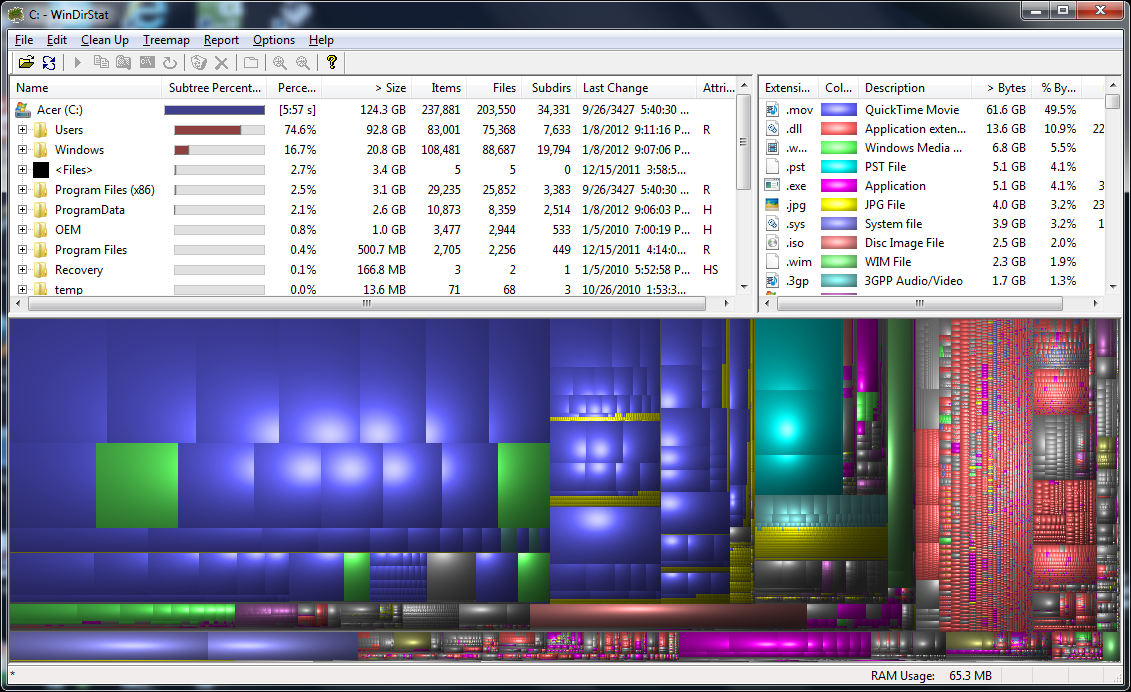
3. Использование сторонних программ: для более удобного анализа и поиска больших файлов можно воспользоваться сторонними программами, такими как WinDirStat, TreeSize Free и др.
С помощью этих методов вы сможете легко найти и удалить большие файлы, освободив дополнительное место на жестком диске в Windows 10.
Способы освобождения места на диске
Для освобождения места на жестком диске в Windows 10 вы можете использовать следующие методы:
- Удаление ненужных или временных файлов: Очистка временных файлов, кэша браузера и других временных данных может освободить значительное количество места на диске.
- Удаление крупных файлов: Используйте специальные программы или функции операционной системы для поиска и удаления крупных файлов, занимающих много места.
- Очистка корзины: Периодически проверяйте содержимое корзины и удаляйте ненужные файлы, которые могут занимать значительное место на диске.
- Отключение временных файлов обновлений: Отключение хранения временных файлов обновлений может помочь освободить место на диске.
- Использование встроенной утилиты очистки диска: В Windows 10 есть встроенная утилита очистки диска, которая позволяет быстро освободить место на диске путем удаления временных файлов.
Используйте инструмент «Проводник»
В Windows 10 встроен удобный инструмент «Проводник», который позволяет легко найти крупные файлы, занимающие много места на жестком диске. Для этого откройте проводник, выберите нужный диск (обычно «C:»), затем введите в строке поиска символ «*» (звездочка) и размер файла, например «size:>100MB». Таким образом, вы сможете найти все файлы, размер которых больше 100 МБ и освободить дополнительное место на диске.
Проверьте папку «Загрузки»
Используйте команду «Поиск»
Поиск файлов по размеру
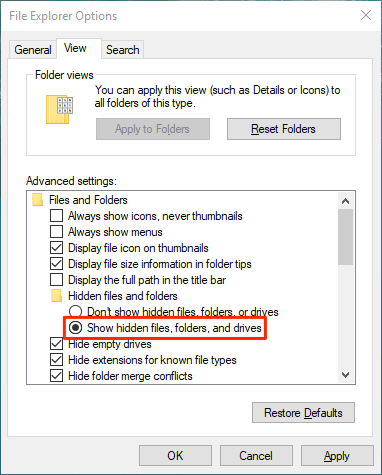
Вы можете использовать функционал поиска в Проводнике Windows 10 для поиска файлов определенного размера. Для этого выполните следующие шаги:
| Шаг 1: | Откройте Проводник Windows 10. |
| Шаг 2: | В правом верхнем углу окна Проводника найдите поле поиска. Нажмите на него. |
| Шаг 3: | Введите запрос для поиска файлов определенного размера. Например, для поиска файлов размером более 100 МБ можно использовать запрос «size:>100MB». |
| Шаг 4: | Нажмите Enter или выполните поиск, чтобы найти файлы в соответствии с заданным критерием размера. |
После того, как поиск завершится, вы увидите результаты, соответствующие вашему запросу по размеру файлов.
Удаляйте ненужные большие файлы
Как только вы определили, какие файлы занимают больше всего места на вашем жестком диске, важно избавиться от ненужных файлов. Это позволит освободить место и улучшить производительность вашей системы. Вам следует внимательно просмотреть найденные файлы и определить, какие из них можно безопасно удалить. Удаление крупных и старых файлов, которые вам больше не нужны, может существенно сократить занимаемое место на жестком диске.
Просмотр найденных файлов может помочь вам определить, какие из них больше не используются или легко заменяются. Будьте осторожны при удалении файлов, убедившись, что вы не удаляете важные данные или программы.
