История печати — это полезная функция операционной системы Windows 10, которая позволяет пользователям просматривать и отслеживать все документы, распечатанные на принтере. Эта функция может быть полезна для контроля расходов на печать, проверки исполнения печатных заданий или просто для удобства в работе с документами.
Включить и проверить историю печати в Windows 10 довольно просто. Для этого вам потребуется выполнить несколько шагов, которые мы рассмотрим в этой статье. После того как функция будет включена, вы сможете легко отслеживать все документы, отправленные на печать, а также контролировать их исполнение.
Узнать больше о том, как включить и использовать историю печати в Windows 10 — следите за дальнейшими инструкциями в этой статье.
Как включить и проверить историю печати в Windows 10
Шаг 1: Для включения истории печати на вашем компьютере с Windows 10, откройте «Параметры» (Settings), затем выберите «Устройства» (Devices).
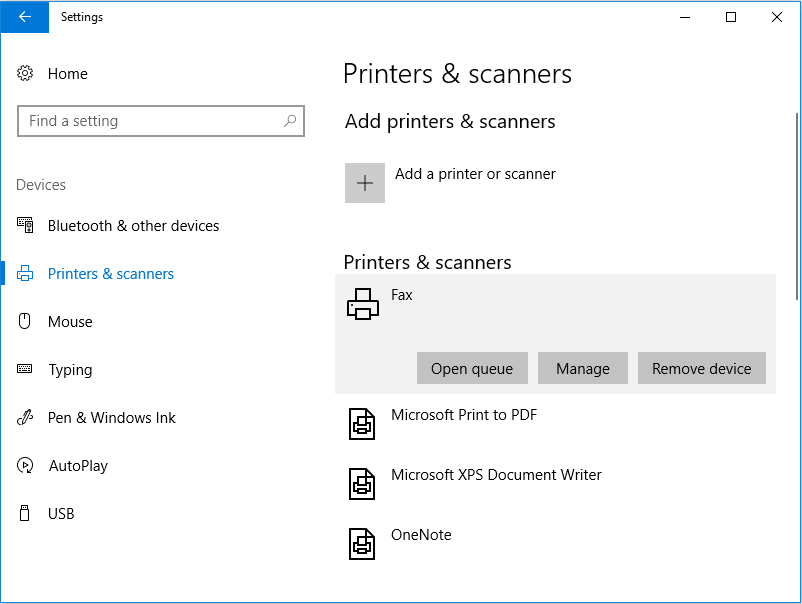
Шаг 2: В меню «Устройства» выберите «Принтеры и сканеры» (Printers & scanners).
Шаг 3: Прокрутите вниз к разделу «Параметры принтера» (Printer properties) и найдите опцию «Включить журнал печати» (Enable printer pooling).
Шаг 4: Установите флажок напротив «Включить журнал печати» и нажмите «Применить» (Apply), затем «ОК» (OK).
Шаг 5: Проверить историю печати можно открыв меню «Пуск» (Start) и выбрав «Панель управления» (Control Panel), затем «Принтеры и сканеры» (Printers & scanners). Здесь можно увидеть историю печати в списке принтеров.
Включение истории печати
Windows 10 предоставляет возможность отслеживать историю печати, чтобы вы могли удобно просматривать все распечатанные документы. Чтобы включить историю печати:
- Откройте Параметры (Settings) на вашем компьютере.
- Перейдите в Устройства (Devices).
- Выберите Принтеры и сканеры (Printers & scanners).
- Прокрутите вниз и найдите раздел Используемые принтеры (Used printers).
- Включите опцию Запоминать историю печати (Keep printed documents) путем переключения переключателя в положение «Вкл».
Теперь история печати будет активирована, и вы сможете легко проверить все распечатанные документы на вашем Windows 10.
Шаг 1: Откройте Параметры
Чтобы включить и проверить историю печати в Windows 10, следуйте простым инструкциям. Сначала откройте Параметры, нажав на значок «Пуск» в левом нижнем углу экрана, затем выберите «Настройки» (иконка шестеренки).
Шаг 2: Выберите Устройства
Чтобы просмотреть историю печати в Windows 10, откройте меню Пуск и выберите «Настройки» или нажмите сочетание клавиш Win + I. В открывшемся окне выберите «Устройства».
Шаг 3: Перейдите к «Печать» и включите историю печати
Чтобы включить историю печати в Windows 10, выполните следующие действия:
- Откройте «Параметры» (Settings) через меню «Пуск» (Start).
- Перейдите в раздел «Устройства» (Devices).
- Выберите «Принтеры и сканеры» (Printers & scanners).
- Прокрутите вниз до раздела «Печать» (Print) и убедитесь, что опция «Включить историю печати» (Turn on printing history) включена.
Теперь история печати будет сохраняться, и вы сможете проверить ее в дальнейшем, чтобы отследить все распечатанные документы на вашем устройстве Windows 10.
Проверка истории печати

Если вам нужно проверить историю печати на вашем компьютере под управлением Windows 10, существует несколько простых шагов для доступа к этой информации.
1. Откройте Панель управления и найдите раздел «Устройства и принтеры».
2. Щелкните правой кнопкой мыши на принтере, для которого вы хотите увидеть историю печати, и выберите «Смотреть, что печатается».
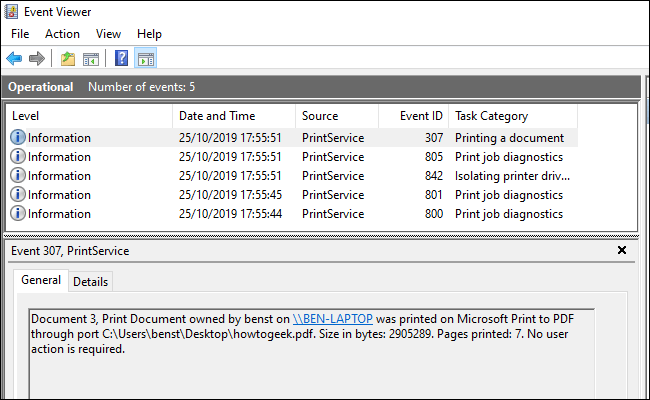
3. В появившемся окне вы увидите все документы, которые были отправлены на печать на выбранный принтер, включая их статус (например, «в очереди» или «печатается»).
Теперь вы знаете, как проверить историю печати на вашем устройстве с Windows 10.
Шаг 1: Откройте Панель управления
Для того чтобы включить и просмотреть историю печати в Windows 10, начните с открытия Панели управления. Для этого выполните одно из следующих действий:
- Нажмите правой кнопкой мыши на кнопке «Пуск» в левом нижнем углу экрана и выберите «Панель управления».
- Нажмите комбинацию клавиш Win + X на клавиатуре и выберите «Панель управления» в контекстном меню.
После того как Панель управления откроется, переходите к следующему шагу для настройки истории печати в Windows 10.
