Обновление драйверов является важным аспектом поддержания оптимальной производительности компьютера или устройства. Окончательные обновления помогают исправлять ошибки, повышать стабильность системы и улучшать совместимость с новым программным обеспечением. Однако, часто мы не знаем, как проверить, что драйверы установлены в последней версии.
В этой статье мы рассмотрим несколько способов узнать, обновлены ли драйверы вашего устройства. Познакомимся с инструментами, которые помогут автоматизировать процесс обновления драйверов и поддерживать вашу систему в актуальном состоянии.
Как проверить актуальность драйверов? Наши советы

1. Используйте встроенные утилиты операционной системы.
Windows, MacOS и другие операционные системы предоставляют инструменты для проверки и обновления драйверов. Например, в Windows можно воспользоваться Диспетчером устройств для проверки, установки или обновления драйверов.
2. Посетите официальные веб-сайты производителей.
На сайтах производителей оборудования можно найти последние версии драйверов для вашего устройства. Это позволит убедиться, что у вас стоит самая актуальная версия.
3. Используйте специализированные программы.
Существуют утилиты, такие как Driver Booster, DriverPack Solution и другие, которые могут автоматически обновить драйвера на вашем устройстве. Однако будьте осторожны при выборе программы и загрузке драйверов из ненадежных источников.
Следуя этим простым советам, вы сможете держать драйверы вашего устройства актуальными и работать без проблем.
Почему важно следить за обновлением драйверов?

Обновление драйверов играет ключевую роль в обеспечении стабильной и эффективной работы компьютера. Новые версии драйверов часто включают исправления ошибок, улучшения производительности и совместимость с новым программным обеспечением. Неактуальные драйверы могут привести к сбоям системы, ухудшению производительности и возможным конфликтам с установленными программами. Регулярное обновление драйверов поможет обеспечить безопасность и стабильную работу вашего компьютера.
Защита от уязвимостей
Улучшение производительности устройства
Для повышения производительности устройства необходимо не только обновлять драйвера, но также регулярно проверять работу системы, убирать ненужные программы и файлы. Важно следить за обновлениями операционной системы и антивирусного ПО, чтобы предотвратить возможные ошибки и сбои.
Не забывайте также о регулярной очистке устройства от мусора, использовании оптимизаторов системы, а также контроле нагрузки на процессор и оперативную память. Все эти меры помогут сохранить высокую производительность вашего устройства и продлить его срок службы.
Как узнать, что драйвера нуждаются в обновлении?
Проверка актуальности драйверов для вашего устройства важна для оптимальной работы компьютера. Вот несколько способов определить, нуждаются ли ваши драйвера в обновлении:
- Используйте менеджер устройств: перейдите в «Диспетчер устройств» на вашем компьютере и проверьте статус драйверов. Любые вопросительные знаки или восклицательные знаки рядом с устройствами могут свидетельствовать о проблемах с драйверами.
- Посетите веб-сайт производителя: на сайте производителя устройства в разделе поддержки вы можете найти обновленные версии драйверов для скачивания.
- Воспользуйтесь специализированными программами: существуют программы, которые автоматически сканируют ваш компьютер и предлагают обновления драйверов. Некоторые из них бесплатны и удобны в использовании.
Постоянная проверка и обновление драйверов поможет вашему компьютеру работать стабильно и эффективно.
Проверка в диспетчере устройств
- Нажмите правой кнопкой мыши на кнопке «Пуск» и выберите «Диспетчер устройств».
- В открывшемся окне вы увидите список всех установленных устройств на вашем компьютере. Дважды кликните на устройстве, драйвер которого вам интересен.
- Перейдите на вкладку «Драйвер». Здесь вы сможете увидеть дату последнего обновления драйвера и проверить, актуальный ли он.
- Если вы хотите обновить драйвер, нажмите на кнопку «Обновить драйвер».
Проверка в Диспетчере устройств позволяет более подробно изучить информацию о драйверах и выполнить обновление прямо из этого окна.
Использование специализированных программ

Если вы не хотите проводить проверку обновлений вручную, можно воспользоваться специализированными программами. Такие приложения автоматически сканируют вашу систему на наличие устаревших драйверов и предлагают обновления. Это удобный способ поддерживать все драйвера в актуальном состоянии.
Как обновить драйверы на компьютере?
Обновление драйверов на компьютере важно для обеспечения оптимальной производительности устройств. Вот несколько шагов, которые помогут вам обновить драйверы:
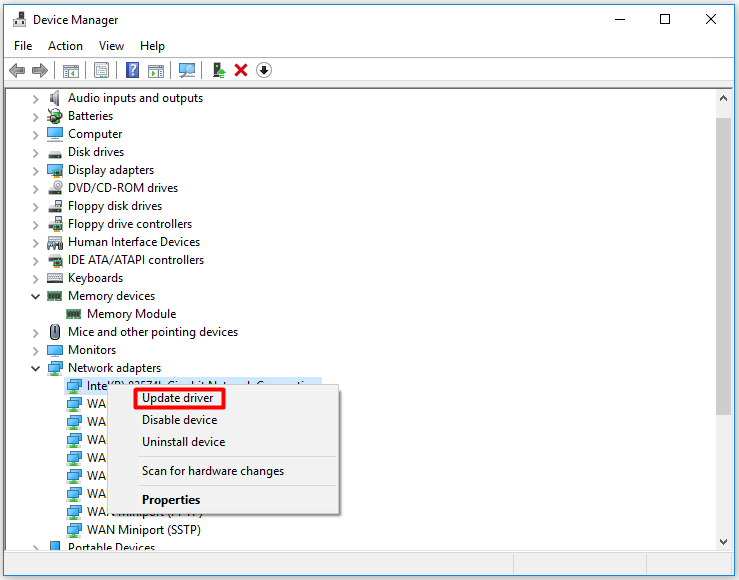
| 1. | Откройте Диспетчер устройств, нажав Win + X и выбрав «Диспетчер устройств». |
| 2. | Найдите устройство, драйвер которого вы хотите обновить, и кликните правой кнопкой мыши на нем. |
| 3. | Выберите «Обновить драйвер». |
| 4. | Выберите «Автоматический поиск обновлений драйвера». |
| 5. | Дождитесь завершения процесса обновления драйвера. |
После завершения этих шагов ваши драйверы будут обновлены, что поможет улучшить работу вашего компьютера.
Скачивание с официального сайта производителя
- Определите точную модель устройства, для которого нужно обновить драйвер.
- Перейдите на официальный сайт производителя этого устройства.
- Найдите раздел поддержки или загрузок на сайте.
- Выберите модель вашего устройства и операционную систему.
- Скачайте последнюю версию драйвера для вашего устройства.
- Запустите загруженный файл и следуйте инструкциям по установке.
