Windows 11 предлагает пользователям возможность изменять назначенные буквы и имена дисков для более удобного управления файловой системой. Процедура изменения буквы диска может быть полезна, если вы хотите легче идентифицировать различные диски или устройства, подключенные к вашему компьютеру.
В этой статье рассмотрим четыре метода, с помощью которых можно изменить букву или имя диска на Windows 11. Каждый метод предлагает свои особенности и удобства, позволяя выбрать наиболее подходящий способ в зависимости от ваших потребностей и предпочтений.
Будьте внимательны при выполнении действий по изменению буквы или имени диска, чтобы избежать потери данных или проблем с функциональностью системы. Предлагаем ознакомиться с методами, описанными ниже, и выбрать наиболее подходящий способ изменения буквы/имени диска на Windows 11.
Изменение буквы/имени диска на Windows 11: Подробное руководство
Изменение буквы диска на операционной системе Windows 11 может быть необходимо при установке новых устройств или для лучшей организации файлов. В данной статье мы рассмотрим четыре метода, которые помогут вам изменить букву или имя диска на Windows 11.
1. Изменение буквы диска через диспетчер дисков
Для начала откройте Пуск и введите «Диспетчер дисков» в поисковой строке. Нажмите на соответствующий результат, чтобы открыть приложение. Найдите нужный диск, щелкните правой кнопкой мыши на нем и выберите «Изменить букву диска и пути…». В открывшемся окне нажмите на кнопку «Изменить» и выберите новую букву или имя диска.
2. Изменение буквы диска через диспетчер устройств и принтеров
В Пуске найдите «Диспетчер устройств и принтеров» и откройте его. Далее выберите нужный диск, нажмите правой кнопкой мыши и выберите «Свойства». Перейдите на вкладку «Оборудование» и найдите ваш диск. Щелкните правой кнопкой мыши на нем и выберите «Изменить настройки». Далее перейдите на вкладку «Общие», нажмите на «Изменить параметры», выберите новую букву и нажмите «OK».
3. Изменение буквы диска через командную строку
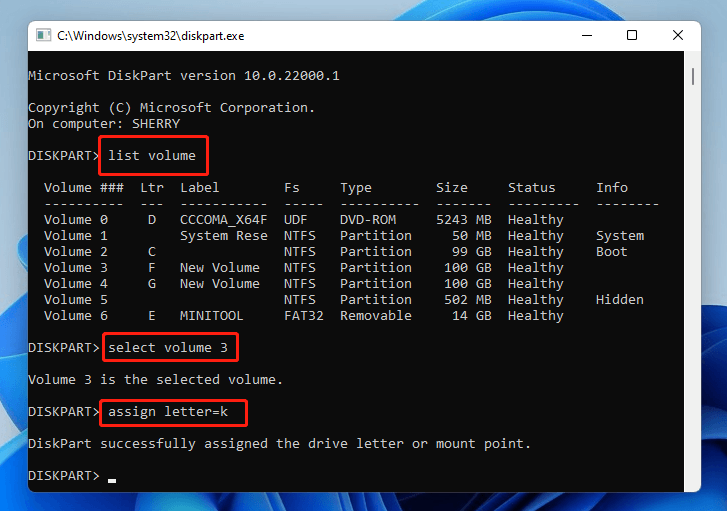
Откройте командную строку от имени администратора. Введите команду «diskpart» и нажмите Enter. После этого введите следующие команды: «list volume» (чтобы увидеть список разделов), «select volume X» (где X — номер раздела), «assign letter=Y» (где Y — новая буква диска), «exit».
4. Изменение буквы диска с помощью сторонних программ
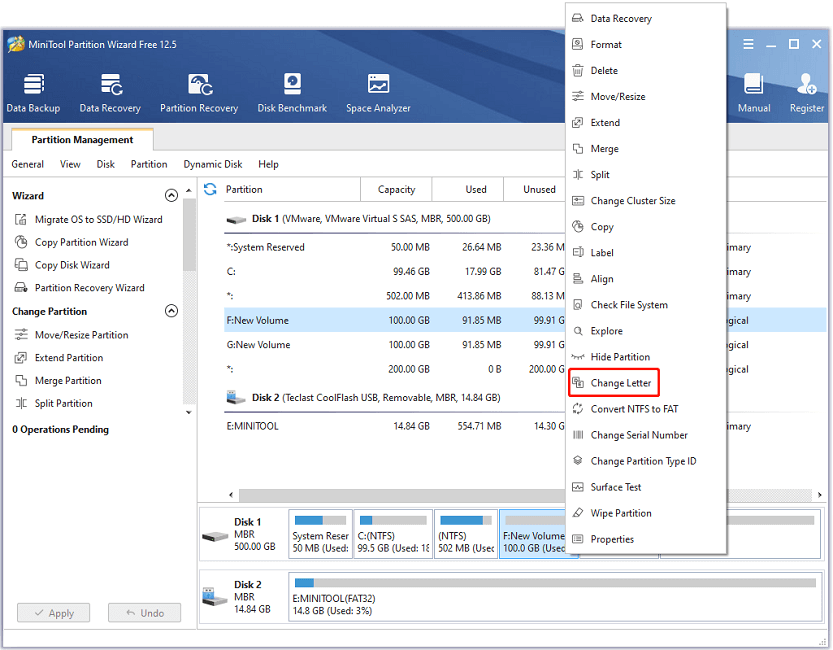
Существуют сторонние программы, которые могут помочь в изменении буквы диска на Windows 11. Некоторые из них включают AOMEI Partition Assistant, MiniTool Partition Wizard и другие. Скачайте и установите выбранное приложение, следуйте инструкциям и измените букву диска по вашему усмотрению.
После применения одного из указанных методов вы сможете легко изменить букву или имя диска на Windows 11 в соответствии с вашими потребностями.
Метод 1: Использование Управления дисками
Шаг 1: Нажмите правой кнопкой мыши на значок «Пуск» и выберите опцию «Управление дисками».
Шаг 2: В окне «Управление дисками» найдите нужный диск, правой кнопкой мыши нажмите на него и выберите «Изменить букву диска или пути».
Шаг 3: В появившемся окне выберите текущую букву диска и нажмите на кнопку «Изменить».
Шаг 4: Выберите новую букву диска из выпадающего списка и нажмите «ОК».
Шаг 5: Подтвердите действие и закройте окно.
| Преимущества | Недостатки |
|---|---|
| Простота использования | Требуется администраторские права |
| Безопасное изменение буквы диска | Может вызвать проблемы с некоторыми программами |
Откройте Управление дисками через меню Пуск
1. Щелкните правой кнопкой мыши на значке меню «Пуск» в нижнем левом углу экрана.
2. В открывшемся контекстном меню выберите «Управление дисками».
3. Появится окно «Управление дисками», где вы сможете найти и изменить букву названия диска.
4. Выберите нужный диск, затем щелкните правой кнопкой мыши на разделе диска и выберите «Изменить букву диска или пути…».
Изменение буквы диска с помощью меню Windows
1. Нажмите правой кнопкой мыши на значок «Пуск» и выберите «Диспетчер дисков».
2. Найдите нужный диск, на который вы хотите изменить букву, и кликните правой кнопкой мыши на его иконке.
3. В выпадающем меню выберите «Изменить букву диска и пути…».
4. Нажмите кнопку «Изменить» и выберите новую букву для диска.
5. Нажмите «OK» и подтвердите изменения.
Теперь у выбранного диска будет новая буква, которую вы указали.
Метод 2: Через Проводник Файлов
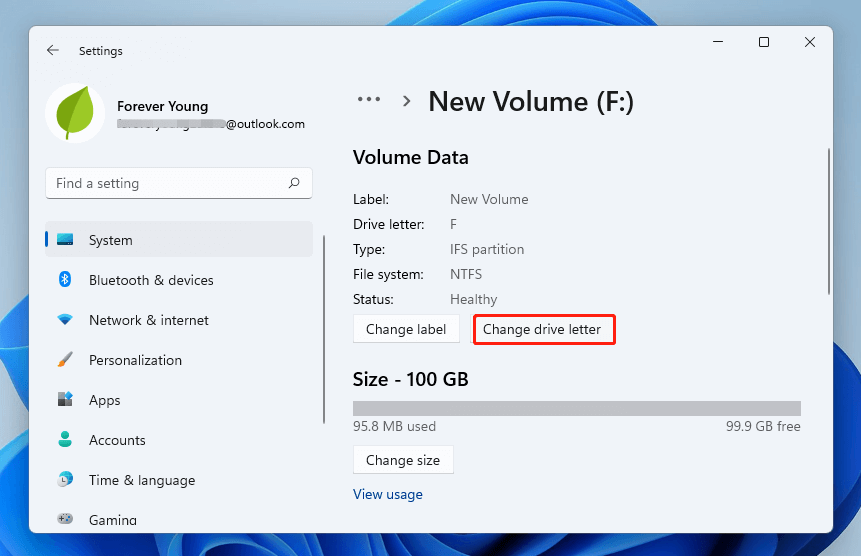
1. Откройте проводник файлов, щелкнув на значке папки в панели задач или нажав клавишу Win + E.
2. В левой части проводника выберите «Этот компьютер».
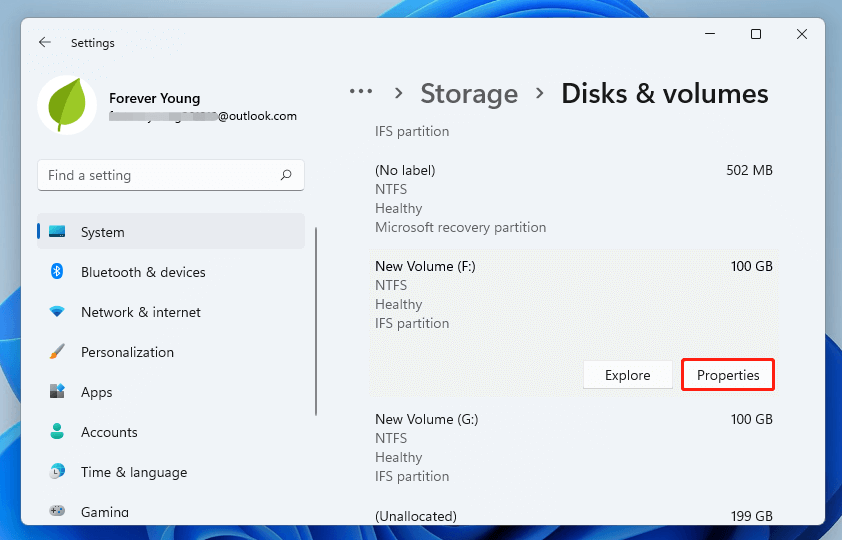
3. Нажмите правой кнопкой мыши на диске, чей буквенный идентификатор нужно изменить, и выберите «Свойства».
4. В открывшемся окне выберите вкладку «Оборудование» и нажмите на кнопку «Свойства».
5. В новом окне выберите вкладку «Обзор» и нажмите на кнопку «Изменить букву и путь диска».
6. Нажмите на кнопку «Изменить» и выберите новую букву для диска.
7. Нажмите «OK» для подтверждения изменений.
8. Перезагрузите компьютер, чтобы применить новую букву диска.
Зайдите в Проводник Файлов и выберите нужный диск
Чтобы изменить букву диска на Windows 11, откройте Проводник Файлов, нажав комбинацию клавиш Win + E. Затем выберите «Этот компьютер» или «Компьютер» в левой панели.
Видите список всех доступных дисков на вашем компьютере. Чтобы изменить букву диска, которую желаете изменить, щелкните правой кнопкой мыши на соответствующем диске.
Выберите «Изменить букву диска и пути…» из контекстного меню. В появившемся окне нажмите кнопку «Изменить», затем выберите новую букву из раскрывающегося списка.
Нажмите Правой кнопкой мыши на диске и выберите «Свойства»
Для изменения буквенного обозначения диска в Windows 11 необходимо выполнить следующие шаги:
| 1. | Откройте проводник (File Explorer) и найдите нужный диск в разделе «Мой компьютер». |
| 2. | Нажмите правой кнопкой мыши на выбранном диске. |
| 3. | Выберите опцию «Свойства» из выпадающего списка. |
| 4. | В открывшемся окне «Свойства» перейдите на вкладку «Общие». |
| 5. | Нажмите на кнопку «Изменить» рядом с текущим именем диска. |
| 6. | Выберите новую доступную букву диска в выпадающем списке. |
| 7. | Нажмите «ОК», затем «Применить» и «ОК» для сохранения изменений. |
Таким образом, вы успешно измените буквенное обозначение выбранного диска на компьютере под управлением Windows 11.
