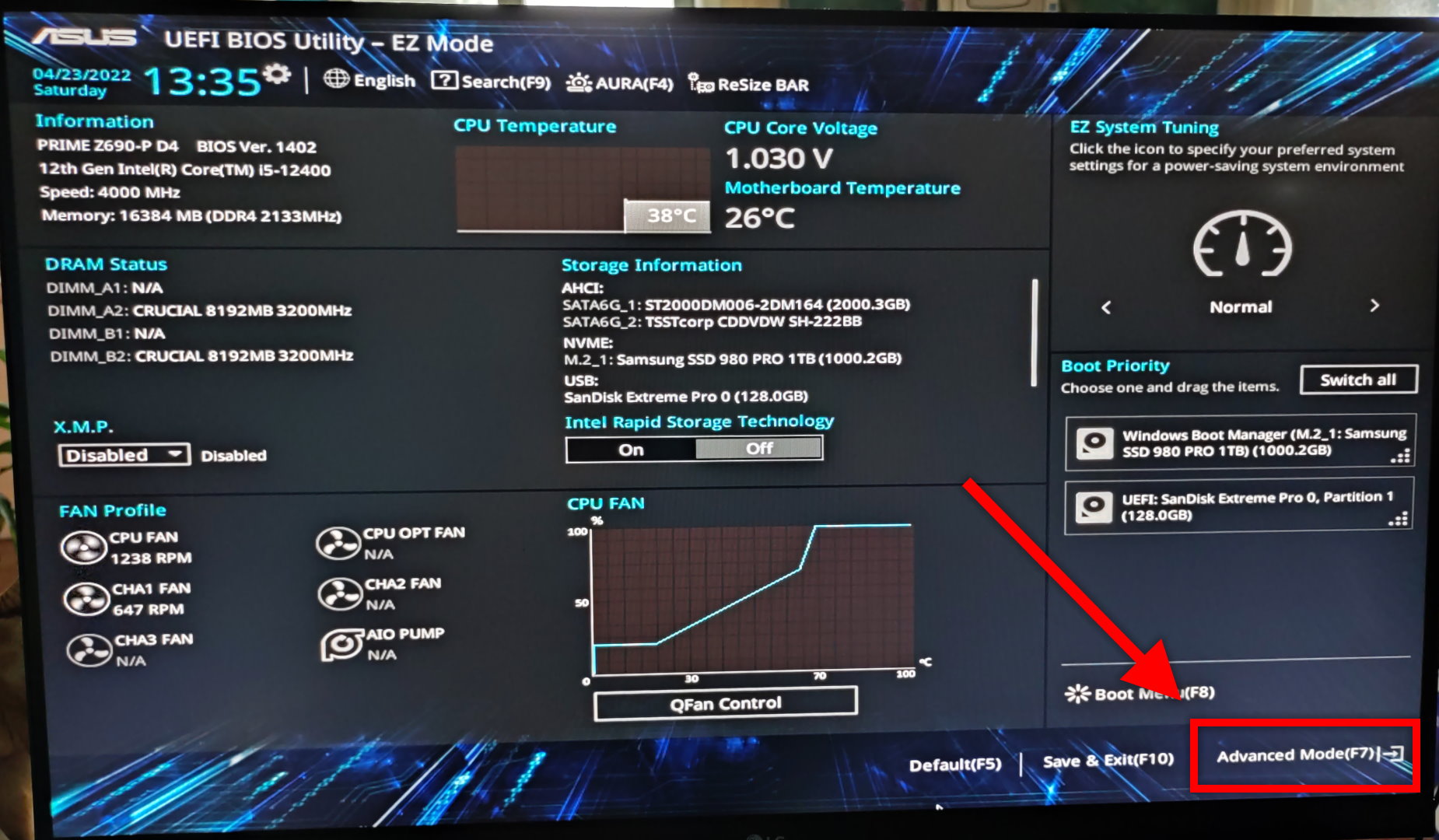
Ошибка «Нет обнаруженного устройства NVME» может возникнуть при попытке загрузки операционной системы или установки нового оборудования. Это сообщение указывает на проблему с обнаружением NVME-накопителя, что может оказаться вызвано различными причинами.
Но не отчаивайтесь, существуют способы решения данной проблемы. В данной статье мы рассмотрим несколько методов, с помощью которых можно попытаться исправить ошибку «No NVME Device Found» и успешно запустить систему.
Как решить проблему «Не обнаружено устройство NVME»
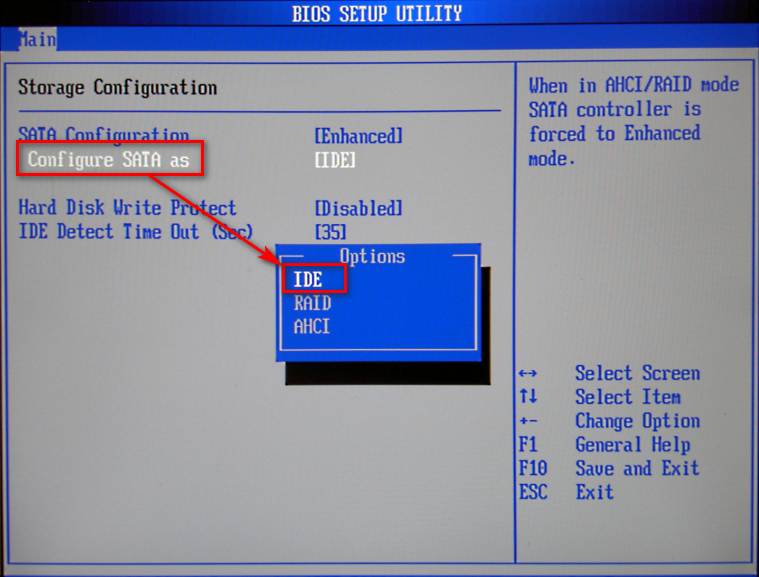
Если при установке NVME-накопителя вы столкнулись с ошибкой «Не обнаружено устройство NVME», возможно, причина кроется в некорректной настройке BIOS. Для решения этой проблемы следуйте инструкциям:
- Проверьте настройки BIOS: Зайдите в настройки BIOS и убедитесь, что NVME-накопитель виден в списке устройств. Возможно, вам нужно включить поддержку NVME или переключить режим работы SATA с RAID на AHCI.
- Обновите драйвера: Убедитесь, что у вас установлены последние драйвера для чипсета материнской платы и NVME-накопителя. При наличии устаревших драйверов могут возникать проблемы с обнаружением устройств.
- Проверьте подключение: Убедитесь, что NVME-накопитель правильно подключен к материнской плате и питанию. Попробуйте переподключить кабели и убедитесь, что все контакты чистые.
- Проверьте совместимость: Проверьте, совместим ли ваш NVME-накопитель с вашей материнской платой. В некоторых случаях различные модели и производители могут не работать вместе.
По завершении этих шагов, перезагрузите компьютер и проверьте, удалось ли решить проблему «Не обнаружено устройство NVME». Если проблема сохраняется, возможно, стоит обратиться к специалисту или производителю оборудования.
Проверка подключения и настроек
Также стоит проверить настройки BIOS/UEFI. Убедитесь, что в BIOS/UEFI активирован режим работы для NVME устройств и драйвер NVME поддерживается и включен.
После проведения этих проверок перезагрузите компьютер и проверьте, удалось ли исправить проблему «No NVME Device Found». Если проблема сохраняется, можно продолжить с более глубокими диагностическими мероприятиями.
Убедитесь в правильности подключения NVME-диска
Прежде всего, убедитесь, что NVME-диск правильно подключен к материнской плате. Проверьте, что он плотно вставлен в слот M.2 и зафиксирован винтом. Отсоедините и снова подсоедините диск, чтобы исключить возможные неполадки с контактами. Удостоверьтесь, что BIOS материнской платы определяет NVME-диск. Если после этих действий проблема не устранена, переходите к следующим шагам.
Проверьте настройки BIOS
Перезагрузите компьютер и зайдите в BIOS, нажав определенную клавишу при загрузке (обычно это Del, F2 или F10).
Убедитесь, что NVME устройство видно в списке устройств хранения данных или убедитесь, что в настройках SATA/NVME устройства включен режим AHCI.
Проверьте также, что NVME слот активирован и не запрещен в BIOS настройках.
Обновление драйверов и BIOS
Помимо переподключения NVMe диска, проблему «No NVME Device Found» можно попытаться решить путем обновления драйверов и BIOS вашего устройства. Убедитесь, что у вас установлены последние версии драйверов для NVMe диска и вашей материнской платы.
Для обновления драйверов и BIOS обычно необходимо посетить официальный веб-сайт производителя вашего устройства, найти соответствующий раздел загрузок и скачать последние версии необходимых программ.
После обновления драйверов и прошивки BIOS возможно устранится ошибка «No NVME Device Found» и ваш NVMe диск будет успешно обнаружен вашим устройством.
Обновите драйвера контроллера NVME
Для обновления драйверов NVME, сначала определитесь с моделью вашего контроллера и найдите последние доступные драйверы на сайте производителя. Затем загрузите и установите их на вашем компьютере. После этого перезагрузите систему и проверьте, появилось ли устройство NVME в списке обнаруженных устройств. Обновление драйверов может помочь устранить проблему и вернуть работоспособность вашего NVME-устройства.
Проверьте наличие обновлений для BIOS
Проверка на работоспособность NVME-диска
Для убедительной проверки работоспособности NVME-диска, следует выполнить следующие шаги:
- Перезагрузите компьютер и зайдите в BIOS/UEFI.
- Убедитесь, что NVME-диск виден в разделе устройств хранения данных.
- Проверьте, что диск правильно определен и распознан системой.
- Убедитесь, что на нем установлена операционная система (если это необходимо).
- Запустите диагностическую утилиту для проверки диска на ошибки и стабильную работоспособность.
После выполнения этих шагов вы можете быть уверены в работоспособности NVME-диска и продолжить свою работу без проблем.
