
Halo Infinite – один из самых ожидаемых шутеров от первого лица в мире видеоигр. Однако, как и в случае с любым крупным запуском игры, могут возникнуть проблемы, включая сложности с загрузкой мультиплеера на ПК и Xbox. Если вы столкнулись с подобной ситуацией, не отчаивайтесь, в этой статье мы рассмотрим несколько распространенных проблем и предложим решения для их устранения.
Игра Halo Infinite вышла сразу вместе с мультиплеерным режимом, привлекая множество игроков и фанатов серии. Однако, если у вас возникают проблемы с загрузкой мультиплеера, это может испортить впечатление от игры. Мы подготовили список советов и рекомендаций, которые помогут вам решить проблемы с запуском мультиплеера в Halo Infinite на ПК и Xbox.
С учетом быстрого развития технологий и программного обеспечения, возможны различные причины, по которым мультиплеер Halo Infinite может не загружаться на вашем устройстве. От проблем с интернет-соединением до технических неполадок — намерено выявить и устранить возможные причины, чтобы вы смогли насладиться игрой на полную катушку.
Проблемы со входом в многопользовательский режим Halo Infinite на ПК и Xbox?
Если у вас возникли сложности с загрузкой многопользовательского режима в Halo Infinite на ПК или Xbox, вот несколько решений, которые могут помочь вам решить проблему:
- Убедитесь, что ваше интернет-соединение стабильно и быстро. Плохое соединение может быть причиной проблем с загрузкой.
- Проверьте обновления игры и официальных драйверов устройства. Устаревшие версии могут влиять на работу игры.
- Попробуйте перезапустить игру и платформу (ПК или Xbox). Иногда перезапуск помогает решить технические проблемы.
- Убедитесь, что у вас достаточно места на жестком диске для запуска игры. Нехватка свободного места может вызвать проблемы загрузки.
Если после применения этих решений проблема сохраняется, возможно, вам стоит обратиться в службу технической поддержки игры для получения дополнительной помощи.
Не загружается игра? Попробуйте решить проблему с помощью этих решений
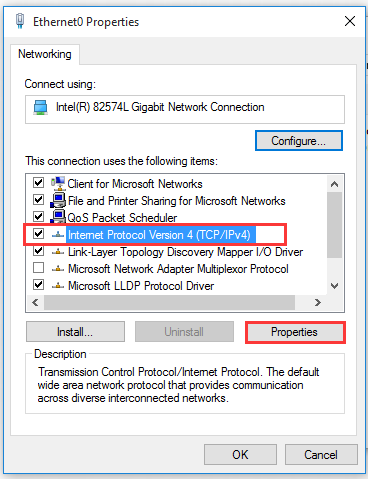
Если у вас возникают проблемы с загрузкой Halo Infinite Multiplayer на PC или Xbox, существует несколько шагов, которые вы можете предпринять, чтобы устранить проблему:
- Проверьте подключение к интернету: Убедитесь, что ваше устройство имеет стабильное подключение к интернету.
- Перезапустите игру: Попробуйте выйти из игры и запустить ее заново, это может помочь устранить временные сбои в загрузке.
- Обновите игру и платформу: Убедитесь, что у вас установлены все последние обновления для игры и вашей игровой платформы.
- Проверьте наличие проблем на стороне сервера: Иногда проблемы с загрузкой могут быть вызваны техническими проблемами на стороне сервера, подождите некоторое время и попробуйте снова.
- Обратитесь в службу поддержки: Если все вышеперечисленные шаги не помогли, свяжитесь со службой поддержки игры для получения дополнительной помощи и рекомендаций.
Проверьте подключение к интернету

Первым делом убедитесь, что ваш компьютер или Xbox подключены к интернету. Попробуйте открыть любой другой веб-сайт или запустить другое онлайн-приложение, чтобы проверить стабильность подключения.
Если у вас проблемы с интернетом, попробуйте перезагрузить маршрутизатор или модем. Или подключитесь к другой сети Wi-Fi, чтобы исключить возможные проблемы с вашим текущим подключением.
Кроме того, убедитесь, что ваша сеть не ограничивает доступ к онлайн-играм. Некоторые сети могут блокировать определенные службы, что может повлиять на запуск мультиплеера в Halo Infinite.
Обновите драйвера видеокарты и DirectX
Довольно часто проблемы с запуском мультиплеера в Halo Infinite на PC или Xbox могут быть связаны с устаревшими драйверами видеокарты или недостаточной версией DirectX. Чтобы исправить эту проблему, следует обновить драйвера видеокарты и установить последнюю версию DirectX.
1. Для обновления драйверов видеокарты перейдите на официальный сайт производителя вашей видеокарты (например, NVIDIA, AMD или Intel) и загрузите последнюю версию драйверов для вашей конкретной модели.
2. Установите загруженные драйверы, следуя инструкциям установщика. После установки перезагрузите компьютер, чтобы изменения вступили в силу.
3. Для обновления DirectX перейдите на официальный сайт Microsoft и загрузите последнюю версию DirectX для вашей операционной системы.
4. Установите загруженный файл DirectX и следуйте инструкциям на экране. После установки перезагрузите компьютер, чтобы изменения вступили в силу.
После выполнения этих действий перезапустите игру и проверьте, работает ли мультиплеер Halo Infinite корректно. Обновление драйверов видеокарты и DirectX может существенно улучшить производительность игры и устранить возможные проблемы с загрузкой мультиплеера.
Перезапустите игру и приложение Steam/Xbox
Попробуйте начать с простого перезапуска игры и приложения Steam/Xbox. Иногда простое обновление или перезапуск программы может решить проблему загрузки мультиплеера в Halo Infinite. Закройте игру и выйдите из Steam/Xbox, а затем повторно запустите их. Это может помочь восстановить нормальное функционирование игры и устранить возможные проблемы.
