
Star Wars: The Old Republic (SWTOR) — это популярная онлайн-игра, в которой игрокам предстоит погрузиться в увлекательный мир Звездных Войн. Однако, как и в любом другом программном обеспечении, могут возникать проблемы с запуском игры.
Одной из распространенных ошибок в SWTOR является сообщение «This Application Has Encountered Unspecified Error», которое может привести к недоступности игры. В этой статье мы рассмотрим возможные причины и способы исправления данной проблемы.
Как исправить сообщение «SWTOR This Application Has Encountered Unspecified Error»
Если вы столкнулись с сообщением об ошибке «SWTOR This Application Has Encountered Unspecified Error» в игре Star Wars: The Old Republic, вот несколько шагов, которые могут помочь вам исправить эту проблему:
- Перезапустите игру и компьютер. Иногда простой перезапуск может помочь устранить проблему.
- Проверьте целостность файлов игры. Запустите клиент Origin или Steam и выберите опцию проверки целостности файлов игры.
- Обновите ваши драйвера графической карты и обновите операционную систему до последней версии.
- Отключите антивирусное программное обеспечение на короткое время, чтобы убедиться, что оно не блокирует доступ к игре.
- Попробуйте запустить игру в режиме совместимости с предыдущей версией Windows.
Применение этих шагов может помочь вам устранить сообщение об ошибке «SWTOR This Application Has Encountered Unspecified Error» и вернуть вас к игре без проблем.
Проверка целостности игровых файлов

Для исправления сообщения об ошибке «This application has encountered unspecified error» в SWTOR, рекомендуется провести проверку целостности игровых файлов. Это поможет устранить возможные повреждения и обновить необходимые компоненты игры.
Шаги по проверке целостности файлов:
- Запустите лаунчер игры Star Wars: The Old Republic.
- В разделе настроек или опциях найдите функцию «Проверить целостность файлов» (Verify Integrity of Game Files) или аналогичную.
- Выполните эту функцию, чтобы начать проверку файлов игры на наличие повреждений или отсутствующих компонентов.
- Дождитесь завершения процесса проверки. Это может занять некоторое время в зависимости от скорости вашего интернет-соединения и размера игры.
- После завершения проверки перезапустите игру и проверьте, устранена ли проблема с сообщением об ошибке «This application has encountered unspecified error».
Если после проведения проверки целостности файлов проблема не устранена, рекомендуется обратиться в службу поддержки игры для получения дальнейшей помощи и решения данного инцидента.
Шаги по проверке целостности файлов в SWTOR
Проверка целостности файлов игры Star Wars: The Old Republic (SWTOR) может помочь исправить ошибки, связанные с неожиданным завершением работы приложения.
- Запустите лаунчер игры SWTOR.
- Нажмите на кнопку «Настройки» (Settings) в левом нижнем углу лаунчера.
- Выберите вкладку «Поддержка» (Support) и нажмите на кнопку «Проверить целостность файлов» (Verify File Integrity).
- Лаунчер начнет проверку файлов игры на наличие повреждений.
- Дождитесь завершения процесса проверки.
- После завершения проверки, запустите игру и проверьте, исправилась ли проблема с ошибками.
Повторите эти шаги, если проблема с ошибками в SWTOR все еще сохраняется. Проверка целостности файлов может помочь восстановить исправные версии файлов игры и решить проблемы с ее работой.
Как исправить ошибки при проверке целостности файлов

Чтобы исправить ошибки при проверке целостности файлов игры Star Wars: The Old Republic (SWTOR), следуйте этим простым шагам:
| 1. | Запустите лаунчер игры и в меню выберите «Настройки». |
| 2. | Перейдите в раздел «Ремонт» или «Проверка целостности файлов». |
| 3. | Нажмите на кнопку «Проверить» или «Починить». |
| 4. | Дождитесь завершения процесса проверки и исправления ошибок. |
| 5. | Запустите игру снова и проверьте, не появляются ли ошибки. |
Обновление драйверов и программного обеспечения
Драйверы видеокарты являются ключевыми для корректной работы игры, поэтому убедитесь, что у вас установлены последние версии драйверов для вашей видеокарты. Вы можете скачать и установить обновления с официального веб-сайта производителя вашей видеокарты.
Также важно проверить наличие обновлений для другого программного обеспечения, такого как DirectX, Microsoft Visual C++ Redistributable и др. Обновления этих программ могут устранить возможные конфликты и ошибки, которые могут вызывать проблему с запуском игры.
После установки всех необходимых обновлений перезапустите компьютер и попробуйте запустить игру снова. Надеемся, это поможет устранить ошибку «SWTOR This Application Has Encountered Unspecified Error» и позволит вам насладиться игровым процессом без проблем.
Процесс обновления драйверов для игры SWTOR
Для оптимального функционирования игры Star Wars: The Old Republic (SWTOR) важно иметь актуальные драйверы на вашем компьютере. Обновление драйверов видеокарты, звуковой карты и других устройств может улучшить производительность игры и предотвратить появление ошибок.
Следуйте этим простым шагам для обновления драйверов:
- Посетите официальный сайт производителя вашего устройства (например, NVIDIA, AMD, Intel) и найдите раздел поддержки или загрузок.
- Используйте инструменты на сайте для определения актуальных версий драйверов для вашей модели устройства и операционной системы.
- Скачайте и установите обновленные драйверы, следуя инструкциям на экране.
- Перезагрузите компьютер после установки новых драйверов.
После обновления драйверов перезапустите игру SWTOR и проверьте, работает ли она корректно. Если проблемы с ошибками продолжаются, обратитесь в службу поддержки игры или производителя вашего устройства для дальнейшей помощи.
Как решить проблему, вызывающую ошибку в SWTOR
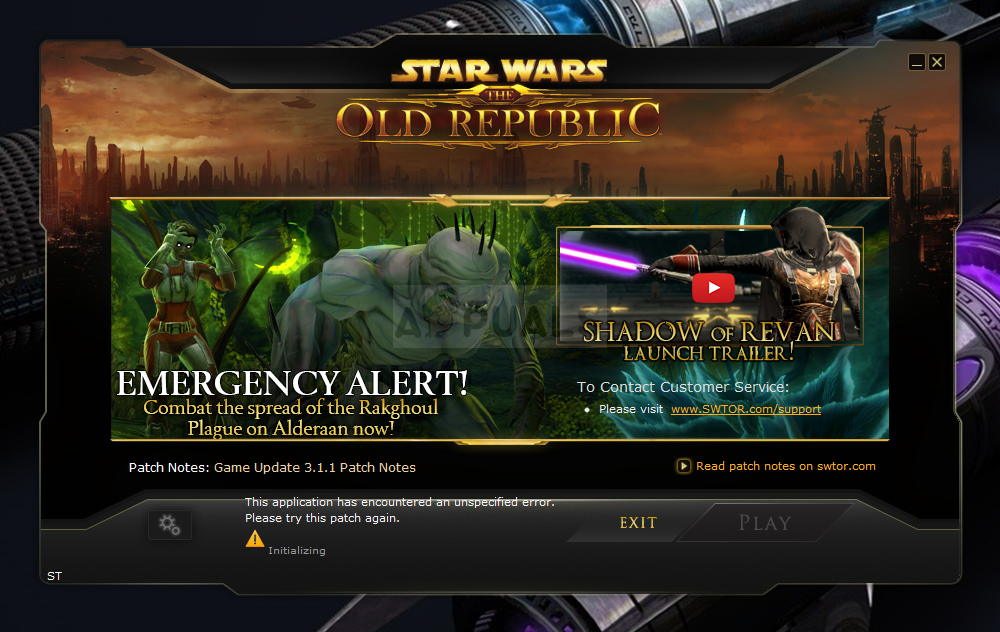
Если вы столкнулись с ошибкой «Это приложение столкнулось с неопределенной ошибкой» (This Application Has Encountered Unspecified Error) при запуске SWTOR, вот несколько шагов, которые могут помочь вам решить эту проблему:
- Перезагрузите компьютер и попробуйте запустить игру снова.
- Убедитесь, что ваш компьютер соответствует минимальным системным требованиям для запуска игры.
- Обновите драйвера графической карты и звуковой карты до последних версий.
- Попробуйте запустить игру в режиме совместимости с предыдущей версией Windows.
- Отключите антивирусное и защитное программное обеспечение, которое может блокировать работу игры.
- Проверьте целостность файлов игры через клиент запуска игры или путем перепроверки файлов через папку установки игры.
