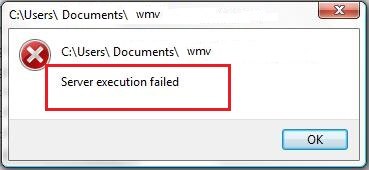
Ошибка «Server Execution Failed» может появиться при попытке открыть Server Manager в Windows Server. Эта проблема может возникнуть из-за различных причин, таких как поврежденные файлы, неправильные настройки или конфликты программного обеспечения. В таких случаях необходимо принять меры для устранения данной ошибки и восстановления нормальной работы Server Manager.
Существует несколько способов решения этой проблемы. Один из них — перезапуск службы Server Manager или выполнение проверки целостности системных файлов. Также можно попробовать выполнить обновление операционной системы или проверить наличие конфликтующего программного обеспечения. В данной статье мы рассмотрим основные методы исправления ошибки «Server Execution Failed» в Server Manager.
Как исправить ошибку «Server Execution Failed Error» в Server Manager
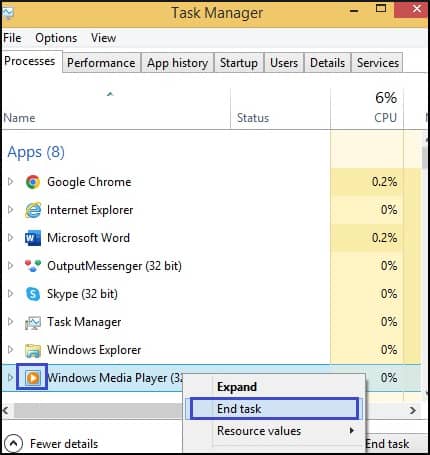
Если вы столкнулись с ошибкой «Server Execution Failed Error» в Server Manager, вот несколько решений, которые могут помочь вам исправить эту проблему:
| Решение | Описание |
| 1. Перезапустить службы | Перезапустите необходимые службы, такие как «Remote Procedure Call (RPC)» или «DCOM Server Process Launcher». |
| 2. Проверить конфигурацию фаервола | Убедитесь, что конфигурация фаервола разрешает необходимые службы и порты для работы Server Manager. |
| 3. Обновить систему | Проверьте наличие обновлений для вашей операционной системы и установите их. |
| 4. Проверить целостность системных файлов | Запустите проверку целостности системных файлов с помощью команды «sfc /scannow». |
| 5. Переустановить Server Manager | Если ничего не помогло, попробуйте переустановить Server Manager. |
После применения этих решений, повторно запустите Server Manager и проверьте, устранена ли ошибка «Server Execution Failed Error».
Причины возникновения ошибки
Ошибки «Server Execution Failed» могут возникать по разным причинам, включая:
| 1. | Возможные проблемы с сервисами Windows, отвечающими за управление сервером. |
| 2. | Некорректные настройки брандмауэра, блокирующие необходимые соединения. |
| 3. | Недостаточные права доступа к файлам и папкам, необходимым для работы Server Manager. |
| 4. | Неполадки с сетевым подключением, приводящие к потере связи с сервером. |
Некорректные настройки сервера
Проблема «Ошибка выполнения сервера» может возникать из-за некорректных настроек сервера, которые могут влиять на соединение с сервером и выполнение запросов. Проверьте следующие параметры:
| 1. Настройки безопасности сервера | Убедитесь, что правильно настроены правила брандмауэра, антивирусные программы и другие устройства безопасности на сервере. |
| 2. Подключение к серверу | Проверьте связь с сервером, убедитесь, что сервер доступен и бесперебойно работает. |
| 3. Права доступа | Удостоверьтесь, что у пользователя, подключающегося к серверу, есть необходимые права доступа для выполнения запросов и выполнения задач. |
Конфликт с другими программами
Еще одной причиной ошибки «Server Execution Failed» может быть конфликт с другими программами, которые могут заблокировать необходимые системные ресурсы для Server Manager. Это может произойти, если другое приложение выполняет аналогичные операции, и есть конфликт доступа к системным ресурсам. Для решения этой проблемы, рекомендуется закрыть все другие программы, которые могут мешать Server Manager, и повторно запустить процесс.
Методы устранения проблемы

Для решения ошибки «Server Execution Failed» в Server Manager можно использовать следующие методы:
- Перезапуск служб: Попробуйте перезапустить соответствующие службы, такие как «Windows Event Log» и «DCOM Server Process Launcher». Это может помочь восстановить правильную работу Server Manager.
- Повторный запуск Server Manager: Закройте Server Manager и откройте его снова. Иногда простой перезапуск приложения может решить проблему.
- Проверка учетных данных: Убедитесь, что учетные данные, которые использует Server Manager, верные, и у пользователя достаточно прав для доступа к необходимым ресурсам.
- Обновление программного обеспечения: Проверьте, что на сервере установлены все необходимые обновления и патчи. Обновление системы может исправить возможные ошибки, включая «Server Execution Failed».
Попробуйте эти методы и проверьте работу Server Manager после каждого. В случае неудачи обратитесь за помощью к специалистам по поддержке Windows Server.
Повторный запуск Server Manager
Для повторного запуска Server Manager после ошибки «Server Execution Failed» необходимо выполнить следующие шаги:
| 1. | Откройте командную строку с правами администратора. |
| 2. | Введите следующую команду: net stop winmgmt и нажмите Enter. |
| 3. | Затем введите: winmgmt /resetrepository и нажмите Enter. |
| 4. | После завершения операции перезапустите службу WMI, используя следующую команду: net start winmgmt. |
| 5. | Попробуйте снова запустить Server Manager. Проблема «Server Execution Failed» должна быть исправлена. |
Обновление драйверов
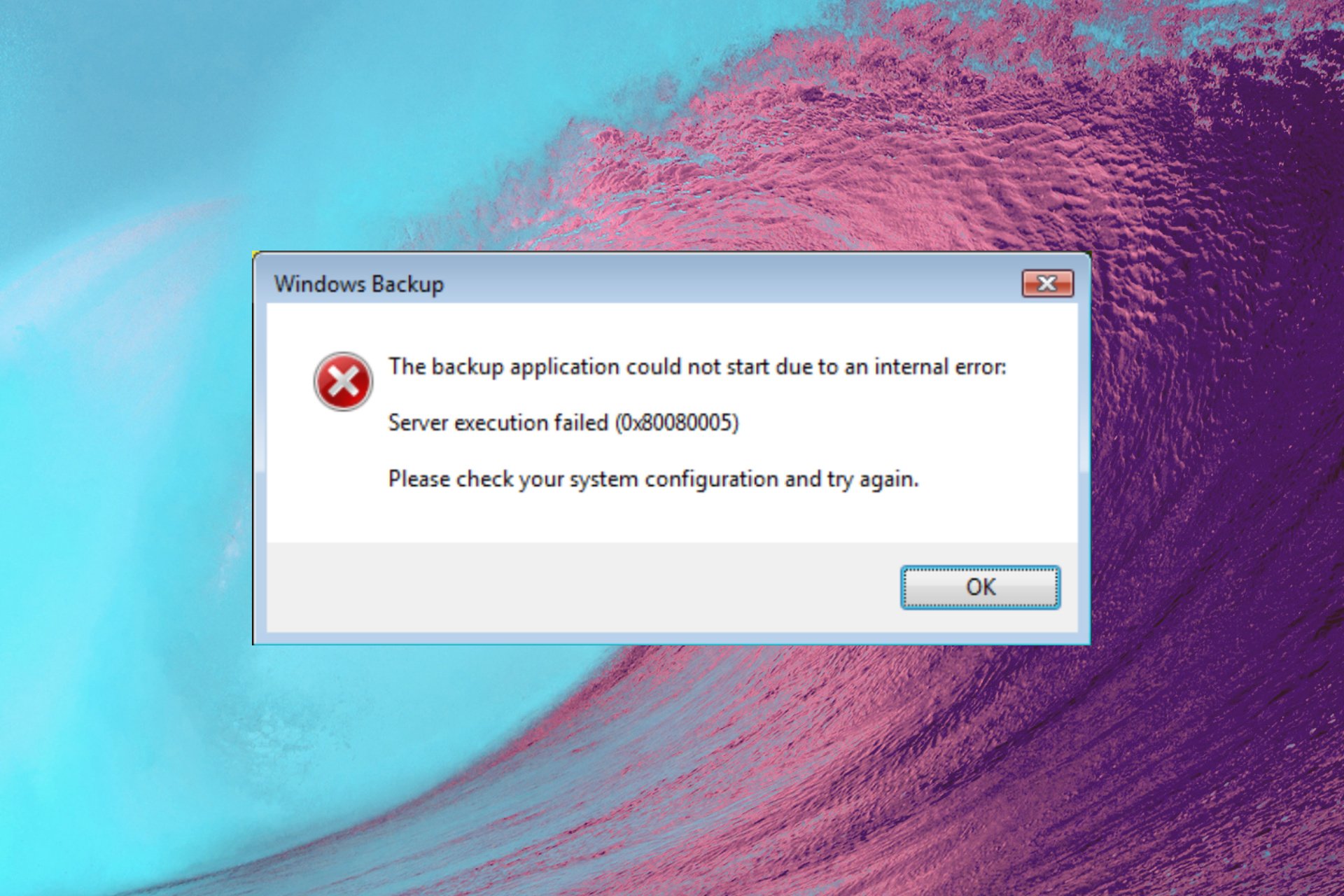
Для решения проблемы «Server Execution Failed Error» может потребоваться обновление драйверов на сервере. Убедитесь, что установлены последние версии драйверов для всех устройств, таких как сетевые адаптеры, контроллеры RAID и другие. Обновления драйверов могут улучшить стабильность работы сервера и устранить возможные конфликты, что в свою очередь может помочь избежать ошибок «Server Execution Failed».
