Rufus – это популярное программное обеспечение, которое позволяет создавать загрузочные USB-накопители. Однако при использовании Rufus могут возникать ошибки, такие как «Нерешенная ошибка при форматировании». Эта ошибка может препятствовать созданию загрузочного накопителя. В данной статье мы рассмотрим несколько способов исправить эту ошибку и успешно завершить процесс создания загрузочного USB-накопителя.
Первым способом решения проблемы «Нерешенная ошибка при форматировании» является обновление Rufus до последней версии. Новые версии программы часто содержат исправления ошибок и улучшения производительности, что может помочь избежать проблем с форматированием USB-накопителя. У вас будет доступ к новым функциям и улучшениям, которые могут улучшить процесс создания загрузочного накопителя.
Исправление ошибки Rufus «Неопределенная ошибка при форматировании»
- Убедитесь, что у вас установлена последняя версия Rufus. Возможно, проблема вызвана устаревшей версией программы, которая содержит ошибки при форматировании.
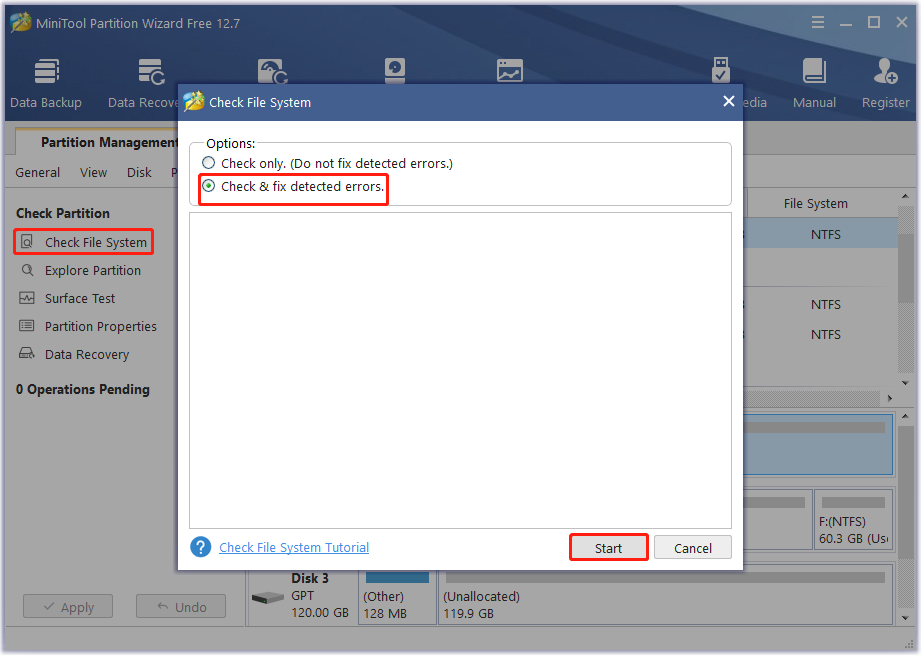
- Попробуйте отформатировать USB-устройство с помощью другой программы, например, стандартного инструмента форматирования Windows. Если форматирование проходит без проблем, то причиной ошибки может быть именно Rufus.
- Убедитесь, что вы правильно выбрали тип файловой системы и параметры форматирования. Некорректные настройки могут вызывать ошибки при форматировании.
- Запустите Rufus с правами администратора. Иногда ошибка может возникать из-за недостаточных прав доступа к USB-устройству.
Следуя этим рекомендациям, вы сможете успешно исправить ошибку «Неопределенная ошибка при форматировании» в программе Rufus и продолжить работу с USB-устройствами.
Решение ошибки Rufus Undetermined Error при форматировании
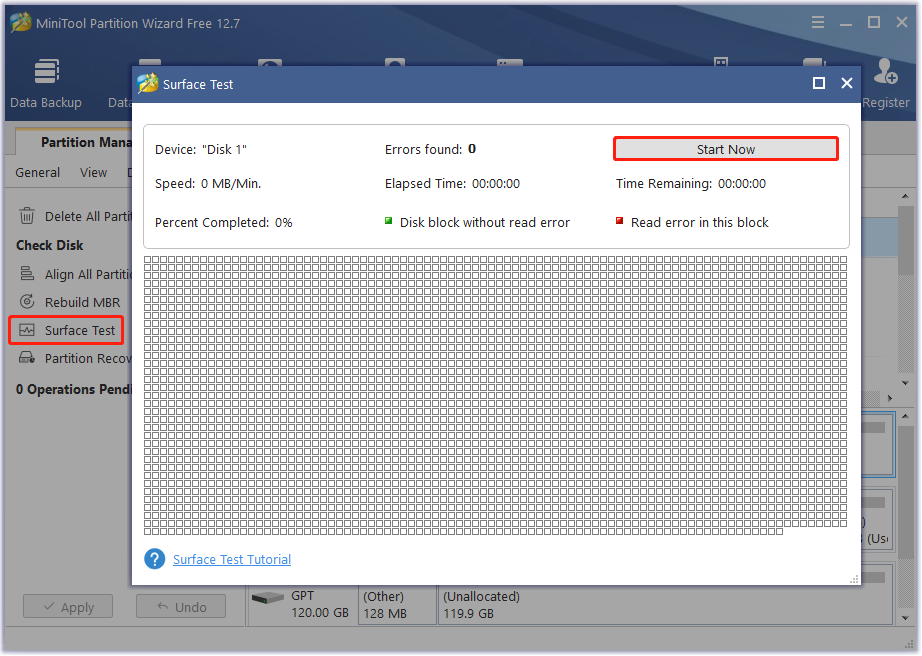
Ошибка Rufus Undetermined Error при форматировании может возникнуть из-за различных причин, таких как неправильно выбранный формат файловой системы, поврежденный образ ISO или проблемы с USB-накопителем. Для решения этой ошибки следуйте указанным ниже шагам:
- Выберите правильный формат файловой системы: Убедитесь, что вы правильно выбрали формат файловой системы для USB-накопителя. Например, для загрузки Windows обычно используется NTFS или FAT32.
- Проверьте образ ISO: Убедитесь, что образ ISO, который вы пытаетесь загрузить на USB, не поврежден. Попробуйте загрузить другой образ ISO или загрузить его на другой USB-накопитель.
- Проверьте USB-накопитель: Убедитесь, что ваш USB-накопитель работает исправно. Попробуйте использовать другой USB-порт или другой USB-накопитель.
- Обновите Rufus: Если вы все еще сталкиваетесь с ошибкой, попробуйте обновить Rufus до последней версии. Возможно, проблема была исправлена в новой версии программы.
Следуя этим шагам, вы можете решить ошибку Rufus Undetermined Error при форматировании и успешно создать загрузочный USB-накопитель.
Способы устранения проблемы
1. Перезагрузка и повторная попытка
Попробуйте перезапустить Rufus и повторить процесс форматирования носителя. Иногда это позволяет избежать ошибок.
2. Проверьте наличие обновлений
Убедитесь, что у вас установлена последняя версия Rufus. Периодически выходят обновления, которые исправляют ошибки.
3. Проверьте USB-накопитель
Убедитесь, что USB-накопитель исправен и не поврежден. Попробуйте использовать другой носитель для форматирования.
4. Отключите антивирусное ПО
Временно отключите антивирусное программное обеспечение перед началом процесса форматирования. Некоторые антивирусные программы могут блокировать доступ к накопителю.
Проверка целостности образа
Перед началом форматирования USB накопителя важно убедиться в целостности образа системы, который вы собираетесь записать на накопитель. Для этого выполните следующие шаги:
| Шаг | Действие | Описание |
|---|---|---|
| 1 | Загрузите образ системы с официального источника | Перед использованием образа убедитесь, что он был загружен с надежного и проверенного источника, такого как официальный сайт разработчика. |
| 2 | Проверьте целостность образа с помощью хэш-суммы | Используйте программы, такие как HashTab или MD5Checker, чтобы проверить целостность образа по его хэш-сумме, чтобы убедиться, что он не был поврежден при скачивании. |
| 3 | Проверьте целостность образа с помощью встроенных средств | Некоторые образы систем имеют встроенные средства проверки целостности, дополнительно воспользуйтесь такой функцией, если она доступна. |
Обновление программы Rufus
Чтобы избежать ошибок и обеспечить правильную работу Rufus при форматировании, важно регулярно проверять доступность обновлений программы. Обновления могут исправлять ошибки, улучшать функциональность и обеспечивать совместимость с новым оборудованием.
Для обновления Rufus следуйте инструкциям на официальном сайте программы или в самой программе. Обычно процесс обновления прост и требует всего нескольких кликов. После обновления рекомендуется перезапустить программу, чтобы изменения вступили в силу.
Помните, что обновления могут быть важными для безопасности вашего устройства и данных. Поэтому следите за информацией об обновлениях и не откладывайте их на потом.
Использование другого USB-накопителя
Если при форматировании возникает ошибка «Undetermined error», попробуйте использовать другой USB-накопитель. Возможно, проблема связана с конкретным устройством и замена его на другой может помочь решить проблему. Убедитесь, что выбранный USB-накопитель имеет достаточное пространство и хорошее состояние для форматирования.
Дополнительные методы исправления

Помимо вышеперечисленных способов исправления ошибки «Rufus Undetermined Error While Formatting» существуют дополнительные методы, которые могут помочь в решении проблемы:
| 1. | Попробуйте использовать другой USB-накопитель или другой порт USB на компьютере. Иногда проблема может быть связана с некорректной работой конкретного устройства или порта. |
| 2. | Обновите программное обеспечение Rufus до последней версии. Новые версии программы могут содержать исправления ошибок и улучшения совместимости с различными устройствами. |
| 3. | Перезагрузите компьютер и попробуйте повторить процесс форматирования USB-накопителя с помощью Rufus. Иногда простая перезагрузка может помочь в устранении временных сбоев. |
Запуск Rufus с правами администратора
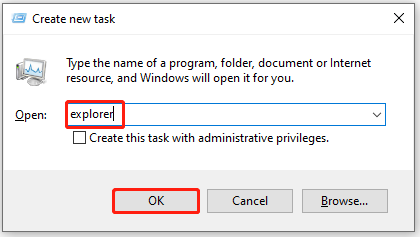
Чтобы избежать ошибки «Undetermined Error», рекомендуется всегда запускать программу Rufus с правами администратора. Для этого выполните следующие шаги:
| 1. | Найдите ярлык Rufus на рабочем столе или в меню Пуск и щёлкните правой кнопкой мыши на него. |
| 2. | Выберите «Запуск от имени администратора» из контекстного меню. |
| 3. | Подтвердите запуск Rufus с правами администратора, если система запрашивает разрешение. |
| 4. | Теперь программа Rufus запустится с полными правами, что может помочь избежать ошибки «Undetermined Error» при форматировании. |
Изменение файловой системы
Чтобы решить проблему с ошибкой «Undetermined error while formatting» в Rufus, попробуйте изменить файловую систему на USB-накопителе.
Шаги:
1. Подключите USB-накопитель к компьютеру.
2. Откройте программу Rufus и выберите свое устройство.
3. Нажмите на кнопку «Система файлов» и выберите другую файловую систему (например, NTFS).
4. Нажмите на кнопку «Начать» для начала форматирования с выбранной файловой системой.
Это может помочь исправить проблему с ошибкой в процессе форматирования USB-накопителя с помощью Rufus.
