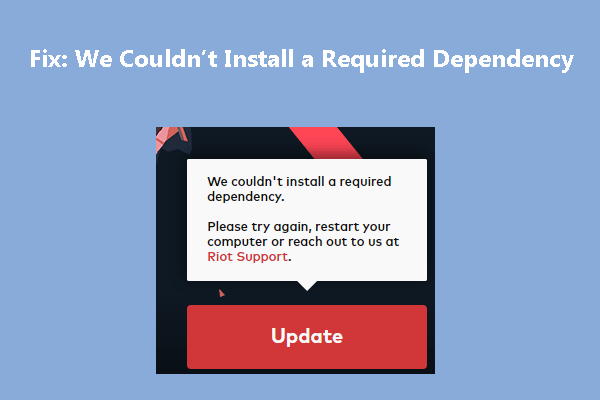
Одна из наиболее распространенных ошибок при установке популярной игры Valorant — «We Couldn’t Install a Required Dependency». Эта проблема может возникнуть по разным причинам, от неполадок в системе до конфликта программного обеспечения. Однако существует несколько простых способов решить данную ошибку без лишних сложностей.
Следующие шаги могут помочь вам быстро и эффективно исправить ошибку «We Couldn’t Install a Required Dependency» в Valorant:
1. Перезапустите компьютер и попробуйте установить игру заново.
2. Обновите драйвера графической карты и другие системные драйвера.
Проблема с установкой Valorant: решение
Если вы столкнулись с ошибкой «We Couldn’t Install a Required Dependency» при установке Valorant, есть несколько шагов, которые помогут вам решить эту проблему.
1. Проверьте подключение к интернету: Убедитесь, что ваше интернет-соединение стабильно и работает без проблем. Временные сбои в сети могут привести к ошибкам при установке программ.
2. Запустите игру от имени администратора: Попробуйте запустить установщик Valorant с правами администратора. Это может решить проблему доступа к необходимым файлам и компонентам.
3. Очистите временные файлы и кэш: Попробуйте очистить временные файлы и кэш вашей системы, так как накопленные данные могут мешать корректной установке приложения.
4. Обновите системные драйвера: Убедитесь, что все драйверы вашей системы, особенно драйверы видеокарты, обновлены до последних версий. Устаревшие драйверы могут вызывать конфликты при установке программ.
Следуя этим советам, вы сможете устранить проблему с установкой Valorant и начать игру без лишних трудностей.
Как исправить ошибку «We Couldn’t Install a Required Dependency» в Valorant

Ошибка «We Couldn’t Install a Required Dependency» в Valorant может возникнуть из-за проблем с установкой необходимых компонентов. Чтобы исправить эту ошибку, следуйте следующим шагам:
- Перезапустите компьютер: Попробуйте перезагрузить ваш компьютер, чтобы обновления могли быть установлены и проблема была устранена.
- Запустите игру от имени администратора: Попробуйте запустить Valorant с правами администратора, чтобы убедиться, что у игры есть доступ ко всем необходимым компонентам.
- Проверьте целостность игровых файлов: Запустите проверку целостности игровых файлов через клиент штатного запуска игры, чтобы убедиться, что нет поврежденных файлов.
- Обновите драйвера видеокарты и DirectX: Убедитесь, что у вас установлены последние версии драйверов для вашей видеокарты и DirectX, так как это может повлиять на установку компонентов игры.
Если после выполнения этих шагов проблема остается, обратитесь в службу поддержки Valorant для получения дополнительной помощи.
Проверьте подключение к интернету

Прежде чем устранять проблему с установкой обязательной зависимости в Valorant, убедитесь, что ваш компьютер подключен к интернету. Проверьте стабильность сетевого соединения, убедитесь, что другие приложения могут без проблем получать доступ в Интернет.
Если у вас возникают проблемы с подключением к сети, перезапустите маршрутизатор, проверьте настройки сетевого адаптера или обратитесь к вашему провайдеру интернет-услуг.
Перезагрузите компьютер и запустите установку заново
Если при установке Valorant возникла ошибка «We Couldn’t Install a Required Dependency», попробуйте перезагрузить компьютер. Затем повторите попытку установки игры. Часто перезагрузка помогает исправить проблемы с установкой программного обеспечения. Убедитесь, что все процессы, связанные с установкой Valorant, были закрыты, прежде чем перезагрузить компьютер.
Дополнительные способы решения проблемы с установкой Valorant

В случае, если вы столкнулись с ошибкой «We Couldn’t Install a Required Dependency» при установке игры Valorant, попробуйте следующие дополнительные способы решения проблемы:
Обновление Windows: Убедитесь, что ваша операционная система Windows обновлена до последней версии. Некоторые обновления могут содержать исправления для проблем, связанных с установкой приложений.
Отключение антивирусного ПО: Временно отключите антивирусное программное обеспечение или брандмауэр, так как они иногда могут блокировать установку игры. После установки Valorant можно снова включить защиту.
Перезапуск установщика: Попробуйте запустить установщик Valorant от имени администратора или перезапустите компьютер, а затем попробуйте установить игру снова.
Применение этих дополнительных методов может помочь в успешном решении проблемы с установкой Valorant и позволит играть без дополнительных проблем.
Удалите все временные файлы и повторите установку
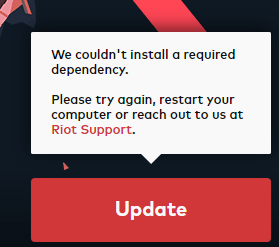
Если у вас возникла ошибка «We Couldn’t Install a Required Dependency» при установке Valorant, попробуйте удалить все временные файлы и повторить процесс установки. Возможно, сбой произошел из-за конфликта или ошибки во временных файлах. Для этого выполните следующие действия:
- Очистите временные файлы: Нажмите Win + R, введите %temp% и нажмите Enter. Удалите все файлы из этой папки.
- Очистите кэш: Очистите кэш браузера и системный кэш.
- Перезапустите компьютер: После очистки временных файлов перезапустите компьютер для обновления системы.
- Повторите установку Valorant: Попробуйте снова установить Valorant и проверьте, не появилась ли ошибка.
После этих действий, вероятность появления ошибки «We Couldn’t Install a Required Dependency» должна значительно снизиться. Если проблема сохраняется, обратитесь за помощью к службе поддержки Valorant.
Проверьте наличие обновлений Windows и драйверов
Прежде чем устанавливать или обновлять Valorant, убедитесь, что операционная система Windows установлена на вашем компьютере и имеет последние обновления. Для этого откройте «Параметры» (Settings), выберите «Обновление и безопасность» (Update & Security) и нажмите «Проверить наличие обновлений» (Check for updates).
Кроме того, важно убедиться, что все драйвера вашего компьютера (графический, аудио и другие) также обновлены до последних версий. Обычно обновление драйверов может производиться через официальные сайты производителей оборудования или с помощью программы управления драйверами, такой как Driver Booster или аналогичной.
После обновления Windows и драйверов повторите попытку установки или обновления Valorant, что может помочь в решении проблемы с зависимостями и защитой от ошибок установки.
