В наше время интернет-браузеры стали неотъемлемой частью нашей повседневной жизни. Однако, иногда они могут показывать сбои и не открываться, что может создать серьезные неудобства для пользователя. Если вы столкнулись с проблемой неработающего браузера Яндекс, Opera, Chrome, не отчаивайтесь — существует несколько простых способов решения этой проблемы.
Первым шагом необходимо проверить соединение с интернетом. Подключитесь к сети Wi-Fi или Ethernet и убедитесь, что ваше устройство имеет доступ к сети. Если интернет-соединение работает корректно, переходите к следующему шагу.
Затем, попробуйте перезагрузить браузер. В большинстве случаев, простая перезагрузка программы может решить проблему с ее неработой. Если это не помогло, попробуйте очистить кэш и cookies в браузере, так как накопленные данные могут вызывать конфликты и приводить к сбоям.
Проблемы с браузером Яндекс
Как и любое другое программное обеспечение, браузер Яндекс иногда может столкнуться с проблемами, которые могут затруднить его работу. Ниже приведены некоторые распространенные проблемы с браузером Яндекс и способы их решения:
| Проблема | Решение |
| Браузер не открывается | Попробуйте перезапустить компьютер или переустановить браузер, возможно, проблема вызвана сбоем в программе. |
| Пропал интернет-сигнал | Проверьте соединение с Интернетом и убедитесь, что сетевые настройки настроены правильно. |
| Браузер зависает | Закройте все вкладки браузера, очистите кэш и историю просмотров, возможно, это поможет избежать зависаний. |
Если перечисленные методы не помогли решить проблему, рекомендуется обратиться к специалисту или поддержке браузера Яндекс.
Чистка кэша и истории
Если браузер не открывается, возможно, проблема связана с накопившимися в нем кэшем и историей. Чтобы исправить ситуацию, попробуйте выполнить следующие шаги:
- Очистка кэша: В настройках браузера найдите раздел «Очистка кэша» или «Очистить историю». Выберите опцию очистки временных файлов, кэша и других данных.
- Удаление истории: Также в разделе настроек браузера найдите опцию удаления истории просмотров. Выберите период, за который хотите удалить историю, и выполните операцию.
- Повторный запуск браузера: После очистки кэша и истории закройте браузер полностью и запустите его заново.
После выполнения этих шагов, попробуйте открыть браузер снова и проверьте, отображается ли он корректно. Если проблема сохраняется, возможно, требуется перезагрузка компьютера или обращение к специалисту.
Очистка кэша и файлов cookie
Если браузер не открывается, одной из причин может быть переполненный кэш или накопленные файлы cookie. В таком случае рекомендуется очистить кэш и файлы cookie браузера. Для этого следуйте инструкциям:
- Откройте браузер и перейдите в настройки.
- Найдите раздел с очисткой данных браузера (обычно это называется «История» или «Приватность»).
- Выберите опцию очистки кэша и файлов cookie.
- Укажите период, за который нужно очистить данные, или выберите «Все время».
- Нажмите кнопку «Очистить» или подтвердите действие.
После выполнения этих шагов попробуйте открыть браузер еще раз. Очистка кэша и файлов cookie может помочь решить проблему с запуском браузера.
Проверка расширений и плагинов
Если браузер не открывается, возможно, причина кроется в установленных расширениях или плагинах. Для проверки этого:
- Откройте браузер в безопасном режиме. Некоторые расширения могут быть причиной проблемы. Попробуйте открыть браузер в режиме инкогнито (приватном режиме), отключив все расширения и плагины.
- Отключите расширения по одному. Постепенно отключайте расширения и плагины, чтобы выяснить, не вызывает ли проблему какое-то конкретное дополнение. После отключения каждого расширения проверяйте работоспособность браузера.
- Обновите расширения и плагины. Убедитесь, что все установленные дополнения обновлены до последних версий. Иногда устаревшие расширения могут быть причиной конфликтов с браузером.
После проведения проверки расширений и плагинов попробуйте открыть браузер снова. Если проблема сохраняется, можно переходить к следующим шагам решения проблемы с открытием браузера.
Отключение ненужных расширений
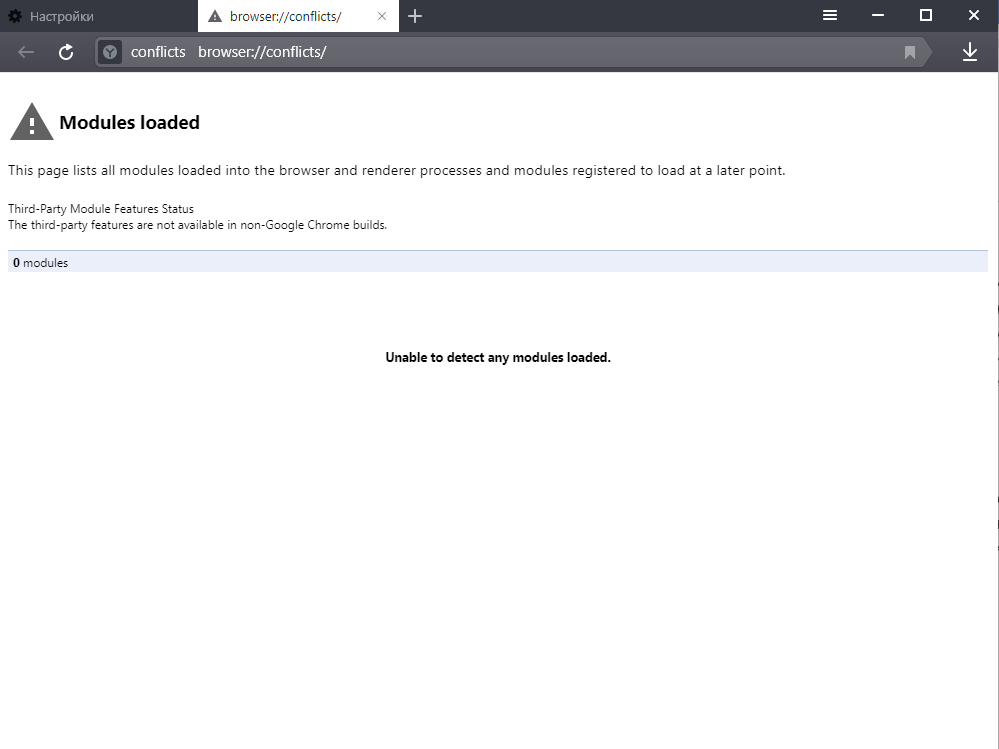
Если браузер не открывается из-за конфликта с ненужными или поврежденными расширениями, следует выполнить следующие шаги:
1. Войдите в браузер и откройте раздел расширений.
Для этого обычно нужно нажать на значок меню в верхнем правом углу (три точки или горизонтальные линии) и выбрать «Расширения».
2. Отключите все ненужные или сомнительные расширения.
Нажмите на переключатель рядом с каждым расширением, чтобы отключить его. Если не знаете, какое расширение вызывает проблемы, можно временно отключить все.
3. Перезапустите браузер.
После отключения расширений закройте браузер и откройте его снова. Проверьте, открывается ли он корректно.
Если браузер все еще не открывается, возможно проблема не связана с расширениями, и стоит обратиться к специалисту или обратиться в техническую поддержку браузера.
Не работает Opera или Chrome
Если у вас возникла проблема с открытием браузеров Opera или Chrome, вам следует выполнить следующие действия:
1. Перезагрузите компьютер и попробуйте открыть браузер снова. Иногда проблема может быть временной и после перезагрузки все заработает.
2. Убедитесь, что у вас установлена последняя версия браузера. Проверьте обновления и установите их, если они доступны.
3. Попробуйте временно отключить антивирусное ПО или брандмауэр. Некоторые программы могут блокировать работу браузера из-за конфликтов.
4. Проверьте наличие вредоносного ПО на компьютере. Сканируйте систему с помощью антивирусной программы и удалите обнаруженные угрозы.
5. Если проблема не устраняется, попробуйте переустановить браузер. Удалите его сначала с компьютера, а затем установите заново с официального сайта.
Если после выполнения указанных действий проблема с открытием Opera или Chrome не исчезла, обратитесь за помощью к специалистам технической поддержки или форумам сообщества пользователей браузера.
Обновление браузера до последней версии
Для решения проблем с открытием браузера рекомендуется обновить его до последней версии. Это позволит исправить возможные ошибки и улучшить стабильность программы.
Как обновить браузер:
- Откройте браузер.
- Перейдите в меню «Настройки» (обычно представлено в виде трех точек, расположенных вертикально).
- Выберите раздел «О программе» или «Помощь».
- Проверьте наличие обновлений и следуйте инструкциям по их установке.
После обновления браузера рекомендуется перезапустить компьютер, чтобы изменения вступили в силу. После этого попробуйте снова открыть браузер и проверьте, исправилась ли проблема.
