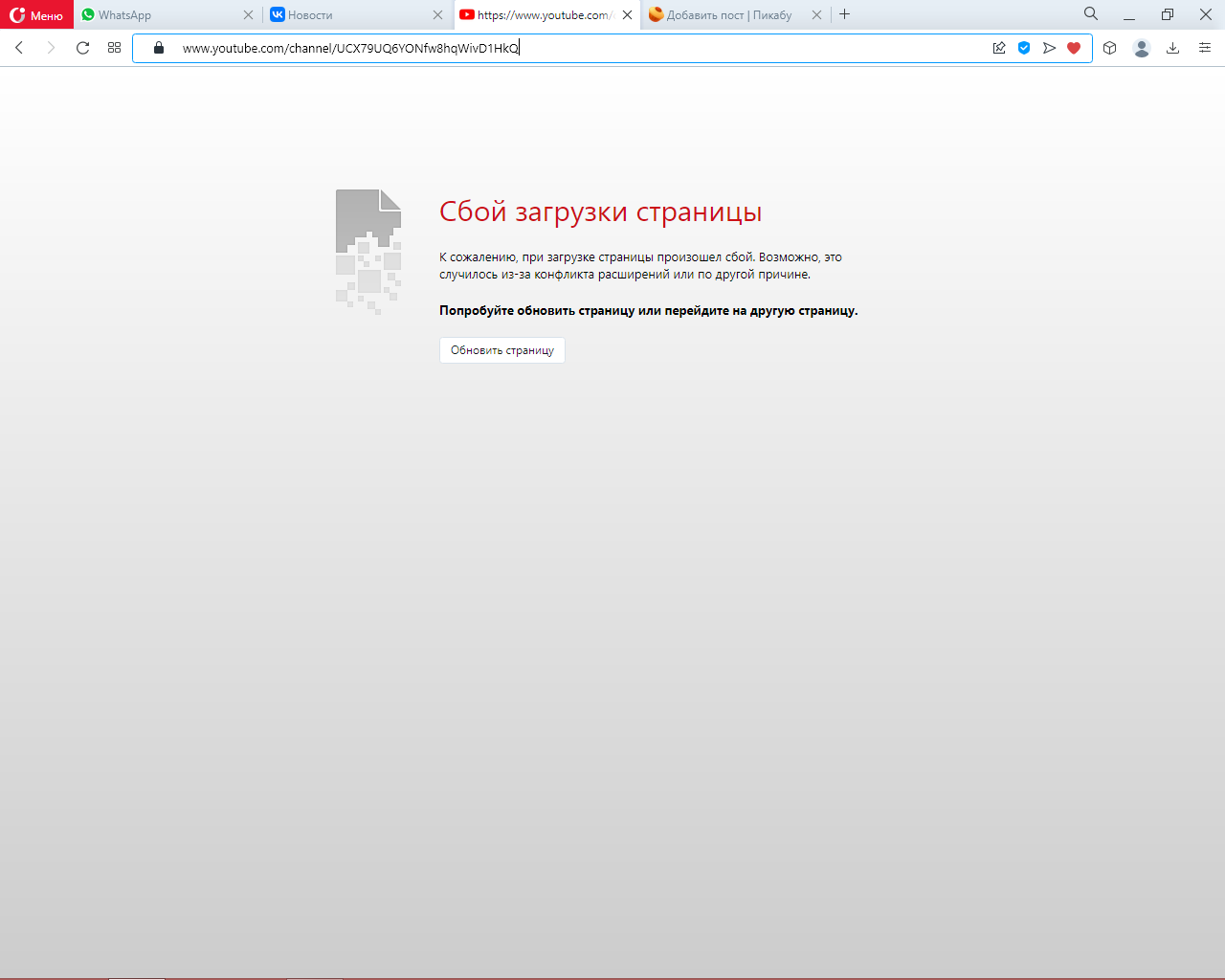
Браузер Opera, несомненно, один из самых популярных и мощных веб-браузеров, который предлагает пользователям широкий спектр функций и возможностей. Однако, как и в случае с другими браузерами, иногда пользователи могут столкнуться с проблемой, когда Opera отказывается открывать определенные веб-страницы.
Узнать причины подобного поведения может быть сложной задачей. Могут быть различные причины, такие как проблемы с интернет-соединением, настройками браузера или даже конфликты с расширениями. Понимание и устранение этих проблем может потребовать определенного технического подхода.
В данной статье рассмотрим наиболее распространенные причины того, почему браузер Opera может не открывать определенные веб-страницы, и предложим возможные способы решения этой проблемы для удобства пользователей.
Браузер Opera не открывает страницы
Если при использовании браузера Opera возникла проблема с открытием страниц, в первую очередь проверьте следующие возможные причины и способы их устранения:
- Проверьте интернет-соединение. Убедитесь, что ваш компьютер подключен к сети и соединение стабильно.
- Очистите кэш и куки браузера. Накопление временных данных может приводить к проблемам с загрузкой страниц.
- Обновите браузер до последней версии. Устаревшая версия программы может быть причиной возникновения ошибок.
- Отключите расширения и дополнения. Иногда конфликты между расширениями могут мешать корректной работе браузера.
- Проверьте настройки безопасности. Возможно, некоторые настройки безопасности браузера блокируют доступ к определенным страницам.
Если указанные методы не помогли решить проблему, попробуйте использовать другой браузер или обратитесь за помощью к специалисту по компьютерной технике.
Как решить проблему:
Шаг 1: Перезапустите браузер Opera и попробуйте открыть страницу снова. Иногда это помогает.
Шаг 2: Убедитесь, что у вас установлена последняя версия браузера Opera. Обновите его, если необходимо.
Шаг 3: Проверьте подключение к интернету. Убедитесь, что вы подключены к сети и нет проблем с интернет-соединением.
Шаг 4: Очистите кэш и историю браузера Opera. Это может помочь решить проблему с открытием страниц.
Шаг 5: Если проблема сохраняется, попробуйте отключить расширения и дополнения браузера. Иногда они могут быть причиной проблемы.
Шаг 6: Если ничто из вышеперечисленного не помогло, обратитесь за помощью к технической поддержке Opera. Возможно, есть более серьезная проблема, требующая специалиста.
Проверьте интернет-подключение
Первым делом убедитесь, что у вас есть стабильное подключение к Интернету. Попробуйте открыть другие веб-сайты или использовать другие приложения, чтобы убедиться, что проблема не связана с вашим интернет-соединением.
Подсказка: Попробуйте перезагрузить маршрутизатор или модем, а также проверьте наличие сигнала Wi-Fi, если используете беспроводное подключение.
Перезагрузите маршрутизатор

Настройки браузера
Если браузер Opera не открывает страницы, первым делом стоит проверить настройки.
1. Проверьте интернет-соединение: Убедитесь, что ваш компьютер подключен к Интернету и сигнал стабильный.
2. Очистите кэш и историю: В меню браузера выберите «Настройки» — «Приватность и безопасность» — «Очистить данные браузера» и выберите соответствующие опции.
3. Проверьте настройки прокси-сервера: Если вы используете прокси-сервер, убедитесь, что настройки прокси в браузере указаны правильно.
4. Обновите браузер: Убедитесь, что у вас установлена последняя версия браузера Opera.
5. Проверьте настройки безопасности: Проверьте, нет ли блокировок на определенных сайтах в настройках безопасности браузера.
После выполнения этих действий, возможно, браузер Opera снова начнет открывать страницы без проблем.
Очистите кэш и историю

Если страницы не открываются в браузере Opera, попробуйте очистить кэш и историю. Кэш может быть переполнен и замедлять работу браузера. Чтобы очистить кэш, выполните следующие шаги:
- Откройте браузер Opera и нажмите на кнопку меню в правом верхнем углу.
- Выберите «Настройки» и перейдите на вкладку «Приватность и безопасность».
- Прокрутите вниз и найдите раздел «Кэш изображений и файлов».
- Нажмите на кнопку «Очистить данные браузера» и убедитесь, что выбран пункт «Кэш изображений и файлов».
- Нажмите «Очистить данные».
После очистки кэша перезапустите браузер Opera и попробуйте открыть страницу снова. Это может помочь устранить проблему с открытием страниц.
Установите последнюю версию Opera
Для исправления проблемы с открытием страниц в браузере Opera, рекомендуется установить последнюю доступную версию браузера. Новые версии обычно содержат исправления ошибок, улучшения производительности и обновленные функции, которые могут помочь в устранении проблем с отображением веб-страниц. Посетите официальный сайт Opera или используйте функцию автоматического обновления браузера для загрузки и установки последней версии программы.
