Toshiba laptops are known for their reliability and performance, but sometimes you may encounter a situation where you need to boot from a USB drive. Whether you are looking to install a new operating system, run diagnostics, or recover your system, booting from a USB drive can be a useful solution. In this guide, we will walk you through the process of setting up your Toshiba laptop to boot from a USB drive.
Before you begin, make sure you have a bootable USB drive with the necessary files or operating system installation media. Also, keep in mind that changing the boot order may vary slightly depending on the model of your Toshiba laptop. However, the general steps should still apply.
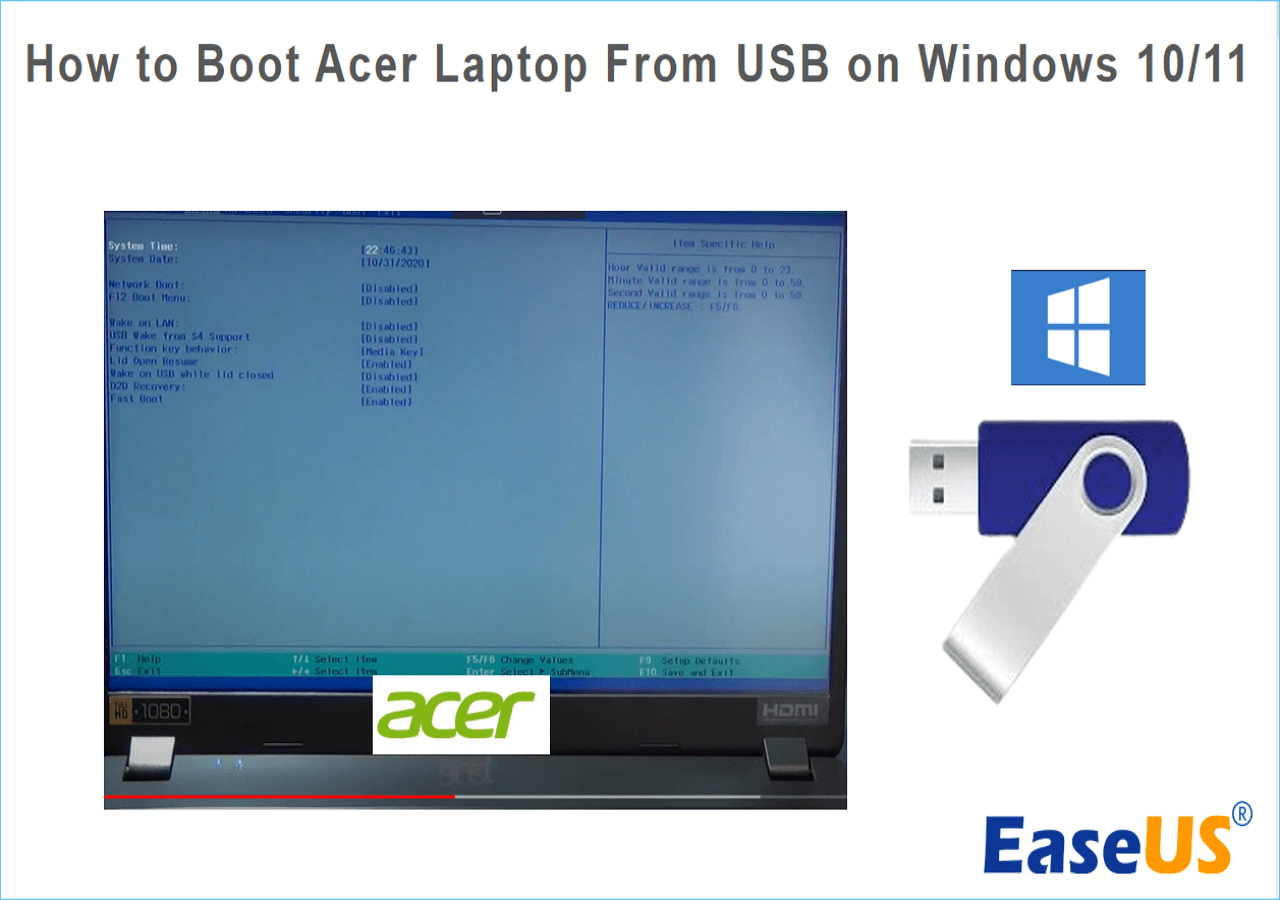
To start the process, you will need to access your Toshiba laptop’s BIOS or UEFI settings. This can usually be done by pressing a specific key (such as F2, F12, or Del) during the boot process. Once you are in the BIOS or UEFI settings, navigate to the boot options and look for the option to change the boot order. You will want to set the USB drive as the first boot device to ensure that your laptop boots from the USB drive.
Как загрузить Toshiba ноутбук с USB: простое руководство
Загрузка ноутбука с USB-накопителя может быть полезным действием при установке новой операционной системы или запуске диагностических инструментов. Вот простое руководство, как запустить Toshiba ноутбук с USB.
Шаг 1: Подготовка USB-накопителя
Убедитесь, что USB-накопитель подключен и содержит необходимые файлы загрузки операционной системы или программы. Форматируйте USB-накопитель в правильном формате (обычно FAT32), если это необходимо.
Шаг 2: Вход в BIOS
Перезапустите ноутбук и нажмите клавишу (обычно Del, F2 или F12), чтобы войти в BIOS. Найдите раздел «Boot Order» или «Boot Priority» и установите USB-накопитель в качестве первого устройства загрузки.
Сохраните изменения и перезагрузите ноутбук. Теперь Toshiba ноутбук будет загружаться с USB-накопителя.
Подготовка к загрузке с USB на ноутбуке Toshiba
Перед тем как загружать операционную систему с USB на ноутбуке Toshiba, необходимо пройти ряд шагов для правильной настройки устройства.
1. Убедитесь, что USB-накопитель, на который вы хотите установить ОС, правильно подготовлен и содержит необходимые файлы для загрузки.
Проверьте порядок загрузки в BIOS
2. Зайдите в BIOS ноутбука Toshiba, нажав соответствующую клавишу (обычно это F2 или Del) при запуске компьютера.
3. В разделе Boot (Загрузка) убедитесь, что USB-накопитель находится выше жёсткого диска в списке устройств для загрузки.
Проверка совместимости USB-накопителя и ноутбука
Перед тем, как пытаться загрузить ноутбук с USB-накопителя, убедитесь, что ваш USB-накопитель совместим с вашим ноутбуком. Проверьте, поддерживает ли ноутбук загрузку с USB-накопителя. Вам также следует убедиться, что USB-накопитель был правильно предварительно подготовлен для загрузки, включая установку нужного образа операционной системы, если это необходимо.
| Ноутбук | USB-накопитель |
| Проверьте совместимость вашего ноутбука с USB-накопителем, обратившись к руководству пользователя или официальному веб-сайту производителя. | Проверьте, что USB-накопитель является загрузочным и работает с вашим ноутбуком. |
Создание загрузочного диска на USB
Чтобы использовать USB-накопитель для загрузки вашего ноутбука Toshiba, вам необходимо создать загрузочный диск на USB.
Для начала загрузите образ операционной системы (.iso файл) и установите специальное программное обеспечение для создания загрузочного диска на USB.
Шаги:

- Запустите программное обеспечение для создания загрузочного диска.
- Выберите загруженный образ операционной системы (.iso файл).
- Выберите USB-накопитель как устройство для записи загрузочного диска.
- Начните процесс создания загрузочного диска на USB.
- После завершения процесса извлеките USB-накопитель и подключите его к ноутбуку Toshiba.
Подключение USB к ноутбуку
Чтобы загрузиться с USB-накопителя на ноутбуке Toshiba, следуйте этим простым шагам:
- Вставьте USB-накопитель: Вставьте USB-накопитель в один из портов USB на вашем ноутбуке.
- Перезагрузите ноутбук: Перезагрузите ноутбук Toshiba.
- Зайдите в BIOS: При включении ноутбука, нажмите определенную клавишу (обычно F2, F12 или Del) для входа в BIOS.
- Выберите загрузочное устройство: В разделе Boot Options выберите USB устройство как первый загрузочный диск.
- Сохраните изменения и выйдите: Сохраните изменения и выйдите из BIOS, следуя инструкциям на экране.
- Перезагрузите ноутбук: Перезагрузите ноутбук, чтобы начать загрузку с USB-накопителя.
Теперь ваш ноутбук Toshiba должен успешно загрузиться с USB-накопителя.
Настройка BIOS для загрузки с USB
Для загрузки с USB на ноутбуке Toshiba необходимо выполнить следующие шаги:
Шаг 1: Вход в BIOS
Перезапустите ноутбук и нажмите сочетание клавиш (обычно это клавиша F2, F12 или Del), чтобы войти в BIOS.
Шаг 2: Настройка запуска с USB
В разделе «Boot» найдите параметр «Boot Priority» или «Boot Order». Установите USB устройство в качестве первого приоритета для загрузки.
| 1. | Выберите «USB» или «Removable Drive» в списке устройств. |
| 2. | Переместите USB устройство в верхнюю позицию списка с помощью стрелок клавиатуры. |
| 3. | Сохраните изменения и выйдите из BIOS (обычно с помощью клавиши F10). |
После этого ноутбук Toshiba будет загружаться с USB устройства, если оно подключено.
Запуск ноутбука и вход в BIOS
Для запуска ноутбука с USB-устройства и входа в BIOS, следуйте указанным ниже шагам:
Шаг 1:
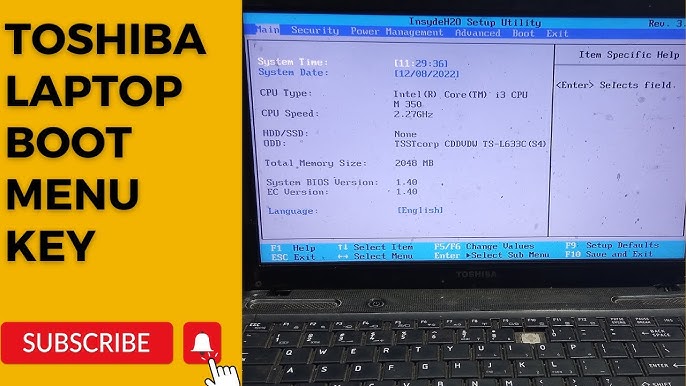
Перезагрузите ноутбук и нажмите на клавишу, которая позволяет войти в BIOS. Обычно это клавиша F2, F10, Delete или Esc. Понадобится немного времени, чтобы понять, какая клавиша нужна для вашего конкретного ноутбука.
Шаг 2:
После входа в BIOS найдите раздел Boot или Boot Options. Здесь вы сможете выбрать устройство, с которого необходимо загрузиться (в данном случае USB-устройство).
| Key | Action |
| F2 | Вход в BIOS |
| F10 | Вход в BIOS |
| Delete | Вход в BIOS |
| Esc | Вход в BIOS |
Поиск опции загрузки с USB в BIOS
Чтобы установить приоритет загрузки с USB на ноутбуке Toshiba, необходимо зайти в BIOS. Для этого перезагрузите устройство и нажмите клавишу, указанную производителем (обычно это Del, F2, F12 или Esc) для входа в BIOS. Затем найдите раздел «Boot» или «Boot Priority» и установите USB как первое устройство загрузки. Сохраните изменения и перезагрузите компьютер, теперь он должен загрузиться с USB-устройства.
