
Ошибка синего экрана 0x00000058 может быть довольно раздражающей и приводить к потере данных или сбоям системы. Эта ошибка обычно возникает из-за проблем с оборудованием или программным обеспечением, и ее важно устранить как можно быстрее, чтобы избежать дальнейших проблем.
В этой статье мы рассмотрим 7 эффективных решений, которые помогут вам избавиться от ошибки синего экрана 0x00000058 и вернуть вашу систему к стабильной работе. Если вы столкнулись с этой проблемой и ищете способы ее решения, продолжайте читать, чтобы узнать подробности.
Решений для Избавления от Синего Экрана Ошибки 0x00000058
1. Проверьте ПО на наличие вредоносного программного обеспечения: Запустите антивирусное сканирование вашего компьютера, чтобы обнаружить и удалить вредоносные программы, которые могут вызывать синий экран ошибки 0x00000058.
2. Обновите драйверы устройств: Проверьте наличие обновлений для драйверов вашего оборудования, таких как видеокарты, звуковой карты и сетевого адаптера, и установите их, чтобы исправить возможные конфликты.
3. Выполните проверку ошибок диска: Запустите инструмент проверки ошибок диска, чтобы исправить поврежденные секторы на жестком диске, которые могут вызывать синий экран ошибки 0x00000058.
4. Сделайте системное восстановление: Восстановите систему до предыдущей точки восстановления, когда ваш компьютер работал без проблем, чтобы устранить причины синего экрана ошибки.
5. Проверьте ОЗУ на ошибки: Запустите инструмент диагностики памяти для проверки наличия ошибок в оперативной памяти, которые могут приводить к синему экрану ошибки.
6. Увеличьте объем свободной оперативной памяти: Освободите место на жестком диске и закройте ненужные программы, чтобы уменьшить нагрузку на оперативную память и предотвратить появление ошибки 0x00000058.
7. Обратитесь к специалисту: Если проблема не удается решить самостоятельно, обратитесь к квалифицированному специалисту по обслуживанию компьютеров для дополнительной помощи.
Проверьте Обновления Windows
Часто синий экран ошибки 0x00000058 может быть вызван несовместимостью программного обеспечения с текущей версией Windows. Проверьте, имеются ли доступные обновления операционной системы, которые могли бы исправить проблему.
Для этого выполните следующие шаги:
| 1. | Откройте «Параметры» Windows, нажав на иконку шестеренки в меню «Пуск». |
| 2. | Выберите «Обновление и безопасность». |
| 3. | Нажмите на «Проверить наличие обновлений» для поиска доступных обновлений Windows. |
| 4. | Установите все обновления, которые требуются, и перезапустите компьютер. |
Установите Последние Обновления
Одной из причин появления синего экрана с ошибкой 0x00000058 может быть несовместимость вашей операционной системы с установленным оборудованием или программным обеспечением. Чтобы исправить это, необходимо установить последние обновления операционной системы. Это поможет исправить известные ошибки и улучшить совместимость системы с различным оборудованием.
Проверьте наличие доступных обновлений для вашей операционной системы и установите их. Это можно сделать в разделе «Обновление и безопасность» в настройках операционной системы. После установки обновлений перезагрузите компьютер и проверьте, не исчезла ли ошибка синего экрана.
Проверьте Наличие Дополнительных Обновлений
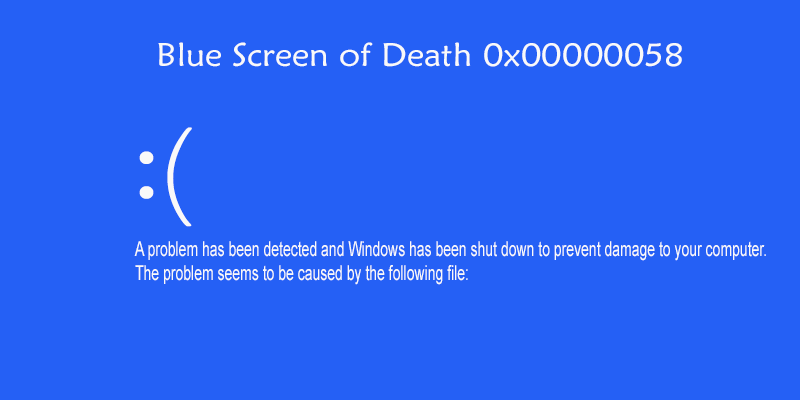
Иногда BSOD-ошибка 0x00000058 может быть вызвана несовместимостью установленных обновлений или драйверов. Для решения проблемы, убедитесь, что у вас установлены все последние обновления операционной системы Windows. Для этого откройте настройки Windows Update и проверьте наличие дополнительных обновлений.
Если обновления доступны, установите их и перезагрузите компьютер. Это может помочь устранить конфликты и привести к исчезновению ошибки синего экрана.
Проведите Проверку Антивируса
Часто синий экран смерти может быть вызван вредоносным программным обеспечением на вашем компьютере. Для предотвращения этого, проведите полную проверку вашего антивируса.
Убедитесь, что ваш антивирус обновлен и функционирует корректно. Запустите полное сканирование системы, чтобы обнаружить и удалить любые вредоносные программы, которые могут быть причиной синего экрана.
После завершения сканирования, перезагрузите компьютер и проверьте, осталась ли проблема с синим экраном. Регулярное обновление и проверка антивируса поможет защитить вашу систему от вирусов и сбоев работы.
Запустите Полное Сканирование
Для устранения ошибки синего экрана 0x00000058 рекомендуется запустить полное сканирование компьютера с помощью антивирусного программного обеспечения. Это позволит обнаружить и удалить любые вредоносные программы, которые могут быть причиной проблемы.
Выберите надежное и обновленное антивирусное ПО и выполните полное сканирование системы. После завершения сканирования следуйте инструкциям программы по удалению обнаруженных угроз.
Обновите Базу Данных Вирусов
База данных вирусов вашего антивирусного программного обеспечения играет критическую роль в защите вашей системы от вредоносных программ. Убедитесь, что ваша база данных вирусов актуальна и обновлена. Программа антивируса может предоставить вам возможность автоматически обновлять базу данных, что позволяет вашему компьютеру быть защищенным от новых угроз. Постоянные обновления базы данных вирусов помогут предотвратить возникновение ошибок синего экрана, связанных с вредоносными программами.
Попробуйте Восстановить Систему
- Запустите Панель Управления: Нажмите на «Пуск», затем выберите «Панель управления».
- Выберите Система и Безопасность: В разделе «Панель управления» выберите «Система и безопасность».
- Выберите Восстановление Системы: В разделе «Система и безопасность» найдите «Система» и выберите «Защита системы».
- Запустите Восстановление: В разделе «Защита системы» нажмите на кнопку «Восстановление системы» и следуйте инструкциям мастера восстановления.
Системное восстановление может помочь устранить проблему синего экрана, вызванную недавно установленным программным обеспечением или обновлением, а также вернуть систему к стабильному состоянию. Важно отметить, что в процессе восстановления данные пользователя остаются нетронутыми, но при этом установленное после выбранной точки восстановления программное обеспечение может быть удалено.
