Ошибка кода 0X8007013d на Xbox может быть раздражающей проблемой для многих игроков. Эта ошибка может возникнуть по разным причинам, от неполадок в сети до проблем с обновлениями. Но не отчаивайтесь, в этой статье мы представим вам 6 полезных решений, которые помогут вам исправить эту ошибку и вернуться к игровому процессу без лишних проблем.
Первым и важным шагом при столкновении с ошибкой 0X8007013d является перезагрузка консоли Xbox. Простое перезапуск устройства может иногда устранить временные сбои и проблемы, которые могут привести к этой ошибке.
Однако, если перезагрузка не помогла, следующим шагом будет проверка подключения к интернету. Убедитесь, что сетевые настройки на вашей консоли настроены правильно и что соединение стабильно. В некоторых случаях плохое интернет-соединение может быть причиной ошибки 0X8007013d.
Решение ошибки 0X8007013d на Xbox: проблемы и их решения
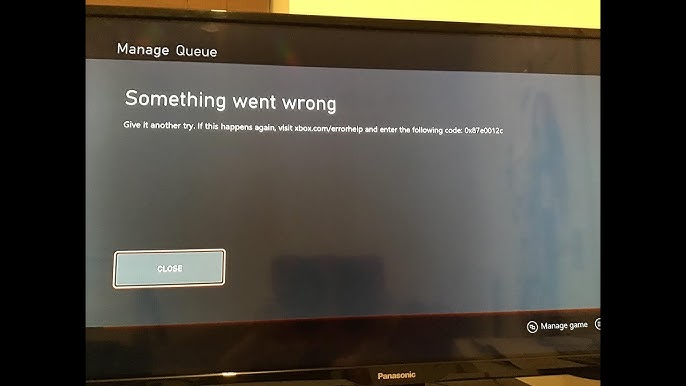
Ошибка 0X8007013d на Xbox может привести к недоступности определенных функций или игр на вашей консоли. В этом разделе мы рассмотрим некоторые распространенные проблемы, которые могут вызвать данную ошибку, и предложим эффективные решения.
- Недостаточное место на жестком диске: Первым делом убедитесь, что на вашем Xbox достаточно свободного места на жестком диске для установки и работы приложений. Попробуйте освободить место, удалив ненужные файлы или игры.
- Проблемы с подключением к интернету: Убедитесь, что ваша консоль подключена к интернету и имеет стабильное соединение. Проверьте настройки Wi-Fi или Ethernet соединения и проведите тест скорости для обнаружения проблем.
- Обновление системного ПО: Убедитесь, что ваш Xbox обновлен до последней версии системного ПО. При необходимости выполните обновление через настройки консоли, чтобы исправить возможные ошибки в работе приложений.
- Неправильно установленное приложение: Если ошибка возникает при запуске конкретного приложения, попробуйте удалить его и установить заново. Возможно, проблема была вызвана ошибкой в установке или обновлении приложения.
- Очистка кэша Xbox: Попробуйте выполнить очистку кэша вашей консоли, чтобы удалить временные файлы и данные, которые могут вызывать проблемы при работе приложений. Это можно сделать в настройках консоли.
- Обратитесь в службу поддержки: Если вы не смогли решить проблему самостоятельно, обратитесь в службу поддержки Xbox. Специалисты помогут вам найти причину ошибки 0X8007013d и предложат соответствующее решение.
Способы устранения ошибки 0X8007013d на Xbox:
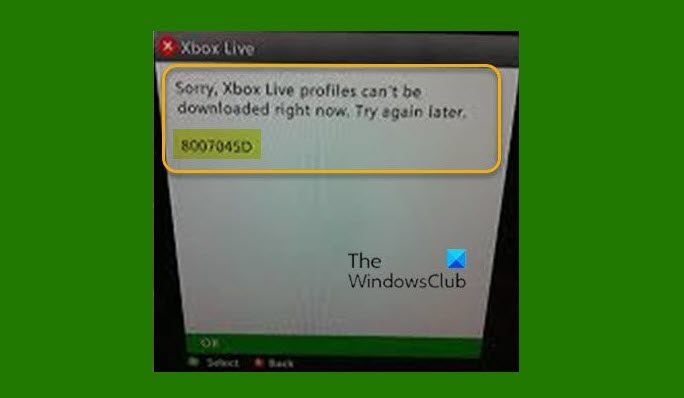
Если вы столкнулись с ошибкой 0X8007013d на Xbox, не отчаивайтесь! В этом разделе мы рассмотрим несколько полезных способов решения этой проблемы. Прежде чем приступить к исправлению ошибки, рекомендуется выполнить следующие шаги:
| 1. | Перезагрузите консоль Xbox. |
| 2. | Убедитесь, что у вас есть доступ к Интернету. |
| 3. | Проверьте наличие обновлений системного ПО Xbox. |
После выполнения этих шагов перейдем к решению ошибки 0X8007013d:
| 1. | Очистите кэш системного хранилища Xbox. |
| 2. | Переустановите приложение или игру, вызывающие ошибку. |
| 3. | Измените регион и язык на консоли Xbox. |
После применения этих методов, ошибка 0X8007013d должна быть успешно устранена, и вы сможете продолжить наслаждаться играми и приложениями на Xbox без проблем!
Перезагрузка консоли и обновление системы
Также важно обновить системное программное обеспечение Xbox до последней версии. Проверьте наличие доступных обновлений и установите их, чтобы исправить возможные ошибки и улучшить работу консоли.
Проверка и исправление подключения к интернету
1. Перезагрузите роутер и консоль Xbox.
Перезапустите оборудование, чтобы устранить временные проблемы с подключением.
2. Проверьте кабель Ethernet или Wi-Fi соединение.
Убедитесь, что кабель правильно подключен к консоли и роутеру, либо проверьте Wi-Fi соединение.
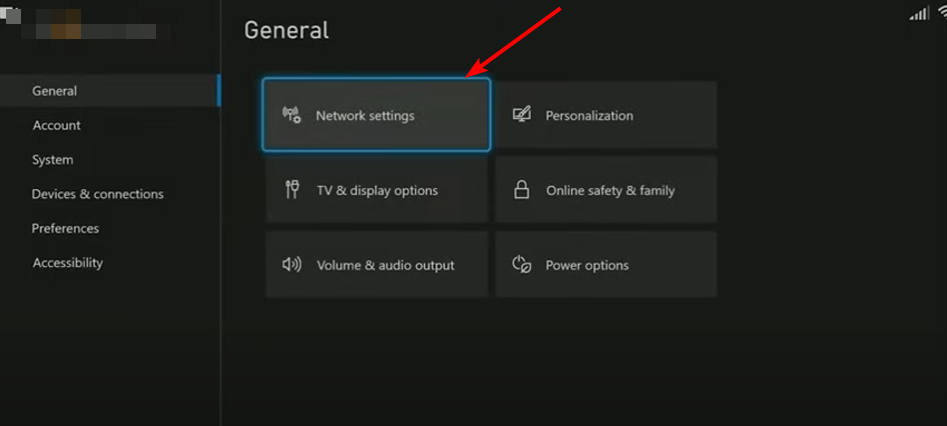
3. Проверьте настройки сети на вашей консоли.
Проверьте IP-адрес, DNS и другие сетевые параметры на вашей Xbox, убедитесь, что они соответствуют настройкам роутера.
4. Проверьте состояние сервисов Xbox Live.
Проверьте статус сервисов Xbox Live на официальном сайте Xbox, возможно, сервисы временно недоступны.
5. Измените тип NAT на вашем роутере.
Попробуйте изменить тип NAT на роутере с помощью порт-пересылки, если возникают проблемы с подключением к Xbox Live.
6. Обратитесь к вашему интернет-провайдеру.
Если ни одно из вышеперечисленных решений не помогло, обратитесь к вашему интернет-провайдеру для дальнейшей помощи.
Дополнительные методы исправления Xbox Error Code 0X8007013d:
- Обновите системное ПО Xbox: Убедитесь, что ваша консоль Xbox имеет последнюю версию системного программного обеспечения. Это может помочь устранить ошибку.
- Проверьте подключение к Интернету: Убедитесь, что ваша консоль имеет стабильное подключение к Интернету. Плохое соединение может вызвать ошибку.
- Очистите кэш консоли Xbox: Попробуйте очистить кэш вашей консоли Xbox, чтобы исправить возможные конфликты и ошибки.
- Свяжитесь с службой поддержки Xbox: Если ничего из вышеперечисленного не помогло, обратитесь за помощью к официальной службе поддержки Xbox. Они смогут предложить дополнительные решения и помощь.
Надеемся, что один из этих методов поможет вам решить проблему с ошибкой Xbox Error Code 0X8007013d и вернуть вас к игре без проблем.
Очистка кэша и временных файлов
Одним из способов решения ошибки 0X8007013d на Xbox может быть очистка кэша и временных файлов.
Для этого нажмите на кнопку Xbox на контроллере, затем в разделе «Настройки» выберите «Память» и «Хранилище».
Здесь вы найдете опцию «Очистить кэш». Подтвердите свое желание очистить кэш и дождитесь завершения процесса.
Также рекомендуется удалить временные файлы, перейдя в раздел «Хранилище», выбрав «Временные файлы» и удалив их.
После очистки кэша и временных файлов перезагрузите консоль и проверьте, устранилась ли ошибка 0X8007013d.
Проверка наличия доступного места на жестком диске
Одной из причин возникновения ошибки 0X8007013d на Xbox может быть недостаток свободного места на жестком диске консоли. Для проверки доступного пространства выполните следующие действия:
- На главной странице консоли выберите «Настройки» и затем «Система».
- Перейдите в раздел «Хранилище» и выберите жесткий диск, который хотите проверить.
- Просмотрите доступное и использованное пространство на диске. Убедитесь, что на нем достаточно свободного места для нормальной работы приложений и игр.
Если свободного места мало, попробуйте освободить ненужные файлы или приложения, чтобы создать больше места на жестком диске. После этого перезагрузите консоль и проверьте, исправилась ли ошибка 0X8007013d.
