
Команда npm install является одной из наиболее часто используемых команд в экосистеме Node.js, позволяя устанавливать необходимые зависимости для проекта. Однако, иногда возникают проблемы при ее выполнении, что может привести к задержкам и неудобствам при разработке.
В этой статье мы представим вам 5 эффективных способов решения проблем с работой команды npm install, которые помогут вам быстро вернуться к работе без лишних сложностей.
1. Обновление npm: Первым шагом для исправления проблем с командой npm install является обновление самого npm до последней версии. Это позволяет исправить возможные ошибки и улучшить производительность команды.
2. Очистка кэша npm: Попробуйте очистить кэш npm, чтобы избавиться от устаревших данных и временных файлов, которые могут приводить к ошибкам при установке зависимостей.
3. Изменение источника пакетов: Иногда проблемы с командой npm install могут быть вызваны некорректной настройкой источника пакетов. Проверьте использование правильного репозитория для установки зависимостей.
5 способов решить проблему с неработающим командой Npm Install
1. Перезагрузить компьютер и попробовать установить пакет заново.
2. Обновить версию npm до последней доступной версии с помощью команды npm install -g npm.
3. Очистить кеш npm с помощью команды npm cache clean —force и повторить установку.
4. Удалить папку node_modules и файл package-lock.json, затем повторно запустить npm install.
5. Проверить наличие ошибок в npm-debug.log и исправить их по необходимости.
Проверьте Интернет-соединение
Перезапустите роутер
Иногда проблема с установкой npm может быть связана с проблемами в вашей сети. Одним из способов исправить эту проблему может быть перезапуск вашего маршрутизатора. Попробуйте выключить роутер на несколько минут, а затем снова включить его. Это может помочь устранить временные сетевые проблемы и позволит npm завершить установку пакетов.
Подключитесь к другой сети Wi-Fi
Если проблема с установкой npm остаётся, попробуйте подключиться к другой сети Wi-Fi. Иногда проблемы с загрузкой и установкой зависимостей могут быть связаны с нестабильным интернет-соединением или блокировкой портов вашей текущей сети. Попробуйте подключиться к другой сети Wi-Fi или использовать сеть мобильного интернета для установки npm пакетов.
Также убедитесь, что ваша сеть Wi-Fi обеспечивает стабильное и быстрое соединение с интернетом, чтобы обеспечить успешную загрузку и установку npm пакетов.
Очистите Кеш Npm

Использование кеша npm иногда может вызывать проблемы при установке пакетов. Чтобы очистить кеш npm, выполните следующие шаги:
| 1. | Запустите команду: |
npm cache clean --force | |
| 2. | Очистка кеша npm поможет избавиться от возможных конфликтов и обновить данные о пакетах. |
Выполните команду «npm cache clean —force»
Для выполнения очистки кэша npm выполните следующую команду в вашем терминале:
| npm | cache | clean | —force |
Эта команда удаляет все содержимое кэша npm, очищая его полностью. После очистки кэша попробуйте выполнить установку пакетов снова и проверьте, помогло ли это решить проблему.
Удалите кеш вручную из директории npm
Иногда проблемы с установкой пакетов могут быть связаны с кешированием в директории npm. Для решения этой проблемы, вам может понадобиться удалить кеш вручную.
- Откройте командную строку или терминал и перейдите в директорию npm с помощью команды
cd ~/.npm. - Удалите кеш, выполнив команду
rm -rf *. - После удаления кеша, попробуйте запустить установку пакетов снова с помощью команды
npm install.
Этот метод может помочь избавиться от проблем с установкой пакетов, связанных с кешем в директории npm. Попробуйте его, если другие способы не сработали.
Переустановите Npm и Node.js
Если проблема с установкой Npm не устраняется другими способами, попробуйте выполнить полную переустановку Npm и Node.js. Это может помочь восстановить работоспособность пакетного менеджера и его зависимостей.
- Для начала удалите Npm и Node.js с вашего компьютера. Возможно, вам потребуется выполнить это вручную, если система управления пакетами не удалит все файлы.
- После удаления перезагрузите компьютер, чтобы очистить кэш и обновить системные переменные.
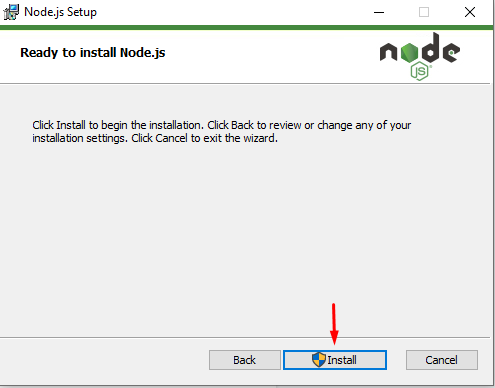
- Затем загрузите с официального сайта Node.js последнюю версию Node.js и установите её на компьютер.
- После установки Node.js обновите Npm до последней версии с помощью команды
npm install -g npm. - Проверьте, что установка прошла успешно, выполните команду
npm --versionи убедитесь, что версия Npm обновилась.
Удалите старые версии Npm и Node.js
Перед установкой новых версий Npm и Node.js рекомендуется удалить старые версии, чтобы избежать конфликтов и проблем совместимости.
| Шаг 1: | Откройте командную строку или терминал и выполните следующую команду для удаления Npm: |
npm uninstall -g npm | |
| Шаг 2: | Проверьте, что Npm удален корректно, выполните команду: |
npm -v | |
| Шаг 3: | Удалите старую версию Node.js с вашего компьютера, для этого запустите: |
npm uninstall -g node | |
| Шаг 4: | Убедитесь, что Node.js удален правильно: |
node -v |
