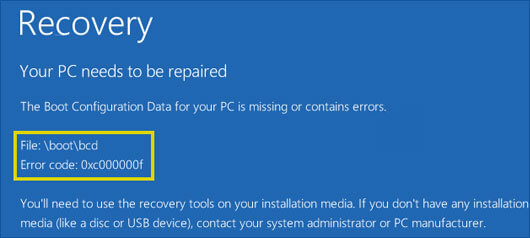
Ошибка 0xc000000f в операционной системе Windows 10 может вызвать недоступность вашего компьютера и вызвать серьезные проблемы с загрузкой системы. Эта ошибка указывает на проблемы с загрузкой загрузчика операционной системы или повреждение системных файлов.
Если вы столкнулись с кодом ошибки 0xc000000f, не паникуйте. Существуют несколько методов, которые могут помочь вам исправить эту проблему и вернуть ваш компьютер к работоспособному состоянию. В этой статье мы рассмотрим возможные причины ошибки 0xc000000f и способы ее устранения.
Не откладывайте решение проблемы с ошибкой 0xc000000f. Чем быстрее вы примете меры по исправлению этой ошибки, тем больше шансов на успешное восстановление вашей системы без потери важных данных и файлов. Внимательно изучите информацию, которую мы предоставим ниже, и следуйте инструкциям, чтобы вернуть вашему компьютеру нормальную работоспособность.
Как исправить ошибку 0xc000000f в Windows 10?
Ошибка 0xc000000f в Windows 10 может возникнуть из-за повреждения загрузочного сектора, ошибок в файловой системе или других проблем.
Для исправления данной ошибки можно попробовать следующие шаги:
- Попробуйте перезагрузить компьютер.
- Запустите восстановление системы.
- Используйте команду bootrec /rebuildbcd в командной строке.
- Проверьте наличие поврежденных файлов системы при помощи команды sfc /scannow.
- Используйте инструмент проверки диска CHKDSK.
Если проблема не устранена, возможно, потребуется переустановить операционную систему Windows 10.
Причины возникновения ошибки 0xc000000f в Windows 10

Ошибка 0xc000000f в Windows 10 может возникнуть по следующим причинам:
| 1. | Поврежденный сектор на жестком диске; |
| 2. | Некорректная установка обновлений Windows; |
| 3. | Проблемы с загрузочным сектором; |
| 4. | Неправильные или поврежденные системные файлы; |
| 5. | Проблемы с настройками BIOS; |
Некорректная загрузка системы
При возникновении ошибки 0xc000000f в Windows 10 пользователь сталкивается с проблемой некорректной загрузки операционной системы. Это может быть вызвано повреждением загрузочного сектора диска или некорректными параметрами загрузки.
Для устранения этой проблемы можно воспользоваться инструментами восстановления системы, проверить и исправить загрузочный сектор с помощью командной строки или попробовать использовать установочный диск Windows 10 для восстановления загрузочных файлов.
| Ошибка: | 0xc000000f |
| Причины: | Поврежденный загрузочный сектор, некорректные параметры загрузки |
| Решение: | Восстановление системы, проверка и исправление загрузочного сектора, использование установочного диска Windows 10 |
Поврежденные системные файлы
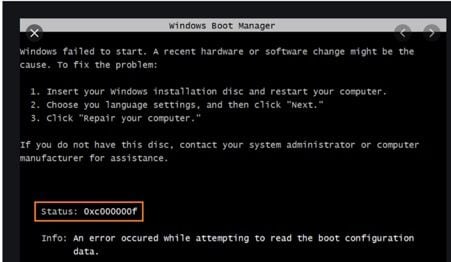
Причиной ошибки 0xc000000f в Windows 10 может быть повреждение системных файлов операционной системы. Это может произойти из-за неправильного выключения компьютера, сбоев в работе жесткого диска или заражения вредоносным ПО. Если системные файлы повреждены, операционная система может не загружаться корректно, вызывая ошибку.
Способы решения проблемы
Для устранения ошибки 0xc000000f в Windows 10 можно попробовать следующие способы:
1. Перезагрузка компьютера: Перезагрузите компьютер, возможно, это поможет временно устранить проблему.
2. Проверка жесткого диска: Запустите проверку состояния жесткого диска с помощью специальных утилит, например, chkdsk.
3. Восстановление загрузки Windows: Используйте функцию восстановления загрузки Windows или восстановите систему с помощью установочного диска.
4. Обновление драйверов: Проверьте и обновите драйвера устройств на вашем компьютере, возможно, это поможет устранить проблему.
5. Восстановление реестра: Попробуйте восстановить реестр Windows с помощью специальных инструментов, например, резервной копии реестра.
6. Обратитесь к специалисту: Если проблему не удается решить самостоятельно, обратитесь к специалисту или сервисному центру для дальнейшей диагностики и исправления.
Использование инструментов восстановления системы
Если загрузка с установочного носителя не помогла, можно воспользоваться системным восстановлением. Для этого необходимо перейти в раздел «Дополнительные параметры» и выбрать «Откат к предыдущей версии Windows». Этот метод позволит вернуть систему к предыдущему состоянию и, возможно, избавиться от ошибки 0xc000000f.
Также можно воспользоваться системным обновлением или восстановлением изображения системы. Важно периодически создавать точки восстановления и резервные копии системы, чтобы иметь возможность быстро восстановить работоспособность системы в случае появления ошибок.
Переустановка операционной системы
Если у вас возникла ошибка 0xc000000f в Windows 10 и проблему не удается решить другими способами, может потребоваться переустановка операционной системы. Для этого потребуется предварительно создать загрузочное устройство с установочным образом Windows 10.
После создания загрузочного носителя выполните следующие действия:
| 1. | Подключите загрузочное устройство к компьютеру и перезагрузите его. |
| 2. | Зайдите в BIOS и установите загрузку с загрузочного устройства. |
| 3. | Запустите процесс установки Windows 10, выбрав опцию переустановки операционной системы. |
| 4. | Следуйте инструкциям установщика, выбрав необходимые параметры и дождитесь завершения процесса. |
После переустановки операционной системы проверьте, что ошибка 0xc000000f была исправлена. Возможно, вам придется установить драйвера устройств и обновить систему до последних версий.
Предотвращение возникновения ошибки 0xc000000f в Windows 10
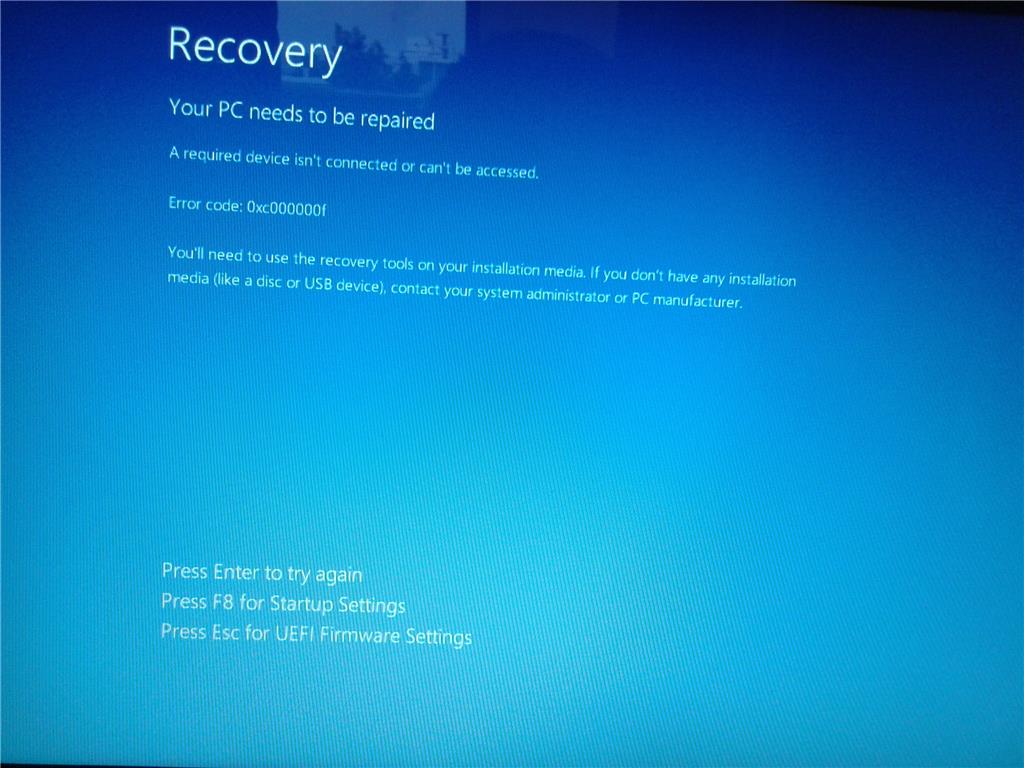
Чтобы избежать ошибки 0xc000000f в Windows 10, следуйте этим рекомендациям:
1. Проверьте целостность системных файлов:
Выполните команду sfc /scannow в командной строке от имени администратора. Это поможет проверить и восстановить поврежденные файлы системы.
2. Обновите драйверы устройств:
Установите последние версии драйверов для всех устройств на вашем компьютере, особенно для жестких дисков и контроллера SATA.
3. Проверьте жесткий диск на ошибки:
Используйте утилиту проверки диска, такую как chkdsk, чтобы найти и исправить повреждения файлов на жестком диске.
4. Избегайте внезапных отключений:
Убедитесь, что ваш компьютер выключается корректно, без внезапных отключений, которые могут привести к ошибкам загрузки.
Следуя этим рекомендациям, вы сможете уменьшить риск возникновения ошибки 0xc000000f и обеспечить стабильную работу вашей операционной системы Windows 10.
Регулярное обновление операционной системы
Почему важно обновлять операционную систему?
Обновления операционной системы исправляют уязвимости, которые могут использоваться злоумышленниками для взлома вашего компьютера. При этом обновления также могут улучшить стабильность системы и работу программ, а также добавить новые функции и улучшения.
Как обновить Windows 10?
Чтобы обновить операционную систему Windows 10, откройте «Настройки», затем выберите «Обновление и безопасность» и нажмите «Проверить наличие обновлений». Windows автоматически загрузит и установит доступные обновления.
Помните, что регулярное обновление операционной системы Windows 10 поможет вам оставаться на шаг впереди потенциальных угроз и получать наилучший пользовательский опыт.
